Skip to Content
Spielbeginn

Spielbeginn

Auf der Seite Spielbeginn startest du die Punktezählung für den ausgewählten Spieltag und richtest die digitalen Anzeigetafeln für Bildschirme oder Beamer in der Halle ein.

Voraussetzungen

  • Du bist angemeldet und hast einen Spieltag ausgewählt.
  • Für die Anzeigetafeln benötigst du ein Gerät mit Browser (z. B. Laptop am Beamer), das die Anzeigetafel-Adresse öffnet.

Punktezählung starten

Im Bereich Punktezählung („Starte die Punktezählung für das aktuelle Spiel.”) tippst du auf Jetzt Punkte zählen. Es öffnet sich der Ticker als Überlagerung, in dem du das Spiel auswählst und mit dem Zählen beginnst. Wie das Zählen funktioniert, liest du auf der Seite Punkte zählen.
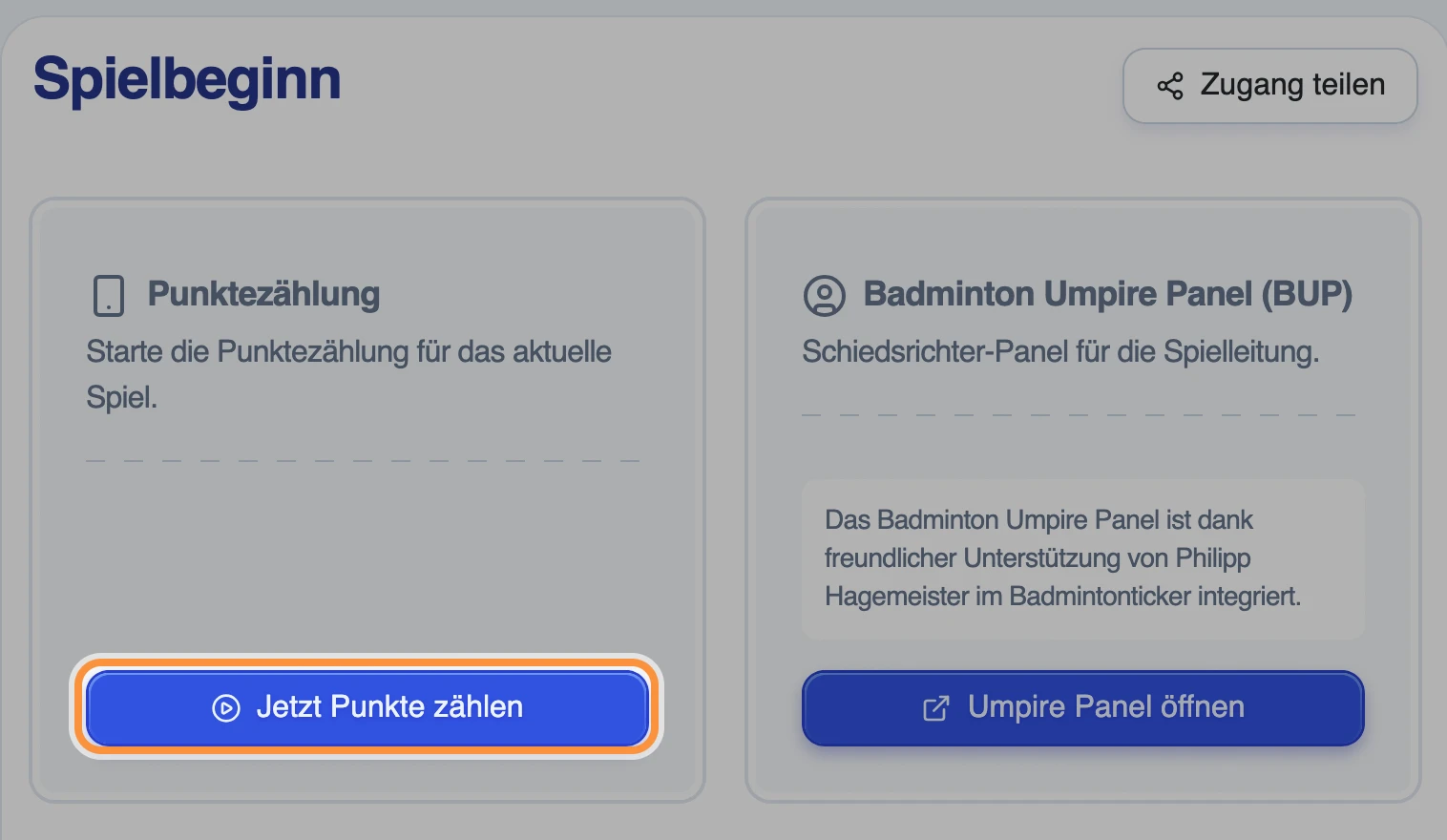
Die Karten „Punktezählung“ und „Badminton Umpire Panel (BUP)“, die Schaltfläche „Jetzt Punkte zählen“ ist hervorgehoben

Badminton Umpire Panel (BUP)

Im Bereich Badminton Umpire Panel (BUP) („Schiedsrichter-Panel für die Spielleitung.”) findest du die Schaltfläche Umpire Panel öffnen. Das Badminton Umpire Panel ist dank freundlicher Unterstützung von Philipp Hagemeister im Badmintonticker integriert.

Spielanzeige einrichten

Im Bereich Spielanzeige („Wähle die gewünschten Anzeigen für das Spiel.”) wählst du über die Reiter Digitale Anzeigetafeln, Liveticker und Livecast die passende Anzeige aus.

Der Bereich „Spielanzeige“ mit den vier Anzeigetafel-Varianten, der Reiter „Digitale Anzeigetafeln“ ist hervorgehoben

Im Reiter Digitale Anzeigetafeln stehen vier Varianten bereit:

  • Ein Spielfeld — „Einzelne Ansicht”
  • Zwei Spielfelder — „Zwei Felder gleichzeitig”
  • Zwei Spielfelder & Übersicht — „Zwei Felder & Gesamtübersicht”
  • Übersicht — „Alle Spiele auf einem Blick”

Jede Variante zeigt eine Vorschau-Grafik, einen Link, der die Anzeigetafel in einem neuen Tab öffnet (Vollbild per Mausklick; der Startbildschirm endet automatisch mit dem Spielbeginn), sowie die zugehörige Adresse mit einem Kopier-Symbol.

Die Adresse einer Anzeigetafel mit Kopier- und Zahnrad-Symbol ist hervorgehoben

Im Reiter Liveticker findest du den öffentlichen Liveticker deines Teams. Mit Liveticker öffnen startest du ihn in einem neuen Tab. Darunter steht die Adresse des Tickers – über das Kopier-Symbol kopierst du sie und teilst sie mit allen, die nicht in der Halle sind.

Der Reiter „Liveticker“ mit „Liveticker öffnen“, die Adresse mit dem Kopier-Symbol ist hervorgehoben

Im Reiter Livecast findest du die Livecast-Ansicht deines Vereins. Mit Livecast öffnen startest du sie in einem neuen Tab. Darunter steht die Adresse mit einem Kopier-Symbol und einem Zahnrad-Symbol, über das du den Livecast konfigurierst.

Der Reiter „Livecast“ mit „Livecast öffnen“, die Adresse mit Kopier- und Zahnrad-Symbol ist hervorgehoben

Anzeigetafel-Adresse konfigurieren

Generator öffnen

Tippe neben der Adresse einer Anzeigetafel auf das Zahnrad-Symbol. Es öffnet sich der Dialog URL Generator für Anzeigetafel („Erstelle eine URL, um die Anzeigetafel für das aktuelle Spiel zu konfigurieren.”). Auf schmalen Bildschirmen wechselst du dort zwischen den Reitern Konfiguration und Vorschau.

Feld wählen

Wähle unter Feld bzw. Felder aus, welches Spielfeld die Anzeigetafel zeigt (z. B. Feld 1–4 oder die Kombination 1 & 2 bzw. 3 & 4). Bei der Variante Übersicht entfällt diese Auswahl.

Hintergrund wählen

Wähle unter Hintergrund zwischen schwarz, transparent und grün.

Weitere Optionen setzen

Unter Weitere Optionen kannst du die Schalter Startbildschirm und Große Punkte ein- oder ausschalten (je nach Variante sind nicht alle Schalter verfügbar).

Der Dialog mit „Feld“, „Hintergrund“ und der hervorgehobenen Gruppe „Weitere Optionen“ mit den Schaltern „Startbildschirm“ und „Große Punkte“

URL kopieren

Unter Generierte URL siehst du die fertige Adresse. Tippe auf URL kopieren, um sie in die Zwischenablage zu übernehmen, und öffne sie auf dem Anzeigegerät.

Der Bereich „Generierte URL“, die Schaltfläche „URL kopieren“ ist hervorgehoben

Livecast konfigurieren

Generator öffnen

Tippe im Reiter Livecast neben der Adresse auf das Zahnrad-Symbol. Es öffnet sich der Dialog URL Generator für Livecast („Erstelle eine URL, um den Livecast für das aktuelle Spiel zu konfigurieren.”). Auf schmalen Bildschirmen wechselst du zwischen den Reitern Konfiguration und Vorschau.

Feld und Hintergrund wählen

Wähle unter Feld das Spielfeld (1 bis 4) und unter Hintergrund zwischen schwarz, transparent und grün. Mehr Optionen gibt es beim Livecast nicht – Startbildschirm und Große Punkte sind nur bei den Anzeigetafeln verfügbar. Der Livecast startet immer direkt mit dem Spiel und zeigt nie einen Startbildschirm.

URL kopieren

Unter Generierte URL siehst du die fertige Adresse. Tippe auf URL kopieren und öffne sie in deiner Streaming-Software oder auf dem Anzeigegerät.

Weiter im Ablauf

Über die Schaltflächen am unteren Seitenrand gelangst du mit Zurück zu den Aufstellungen einen Schritt zurück und mit Weiter zum Spielbericht zum nächsten Schritt.

Wenn etwas nicht klappt

  • Die Anzeigetafel zeigt kein Spiel: Stelle sicher, dass ein Spieltag ausgewählt ist und der Ticker läuft. Lade die Anzeigetafel-Seite anschließend neu.
  • Die Adresse wurde nicht kopiert: Nach dem Tippen auf das Kopier-Symbol erscheint kurz ein grünes Häkchen. Erscheint es nicht, tippe erneut oder markiere und kopiere die Adresse von Hand.
  • Im Generator steht nur „Loading…”: Die Adresse wird noch berechnet. Warte einen Moment; bleibt die Anzeige stehen, schließe den Dialog und öffne ihn erneut.
  • Im Reiter „Liveticker” steht nur ein Hinweis statt des Links: Dein Team ist noch nicht geladen. Lade die Seite neu; bleibt der Hinweis stehen, melde dich ab und wieder an.
  • Der Liveticker zeigt kein Spiel: Der Ticker zeigt nur den aktuell laufenden Spieltag. Wähle unter Spieltag auswählen den richtigen Spieltag und starte die Punktezählung.
  • Im Reiter „Livecast” steht nur ein Hinweis statt des Links: Dein Verein ist noch nicht geladen. Lade die Seite neu; bleibt der Hinweis stehen, melde dich ab und wieder an.
  • Im Livecast-Generator fehlen „Startbildschirm” und „Große Punkte”: Das ist so gewollt – der Livecast kennt nur Feld und Hintergrund und läuft immer ohne Startbildschirm.
Last updated on