Spielbericht
Auf der Seite Spielbericht siehst du das Endergebnis, erstellst den offiziellen Spielbericht als PDF, lädst Schiedsrichterzettel herunter und erstellst die Schiedsrichter-Quittungen.
Die Seite ist in vier Reiter aufgeteilt. Der geöffnete Reiter steht in der Adresszeile, sodass du ihn direkt aufrufen oder als Link weitergeben kannst: /login/matchreport (Ergebnisse), /login/matchreport?tab=match_report (Spielbericht & Meldung), /login/matchreport?tab=umpire_sheet (Schiedsrichterzettel) und /login/matchreport?tab=umpire_receipt (Schiedsrichter-Quittung).
Voraussetzungen
- Du bist angemeldet und hast einen Spieltag ausgewählt.
- Die Spiele wurden über den Ticker erfasst.
Ergebnisse
Endergebnis prüfen
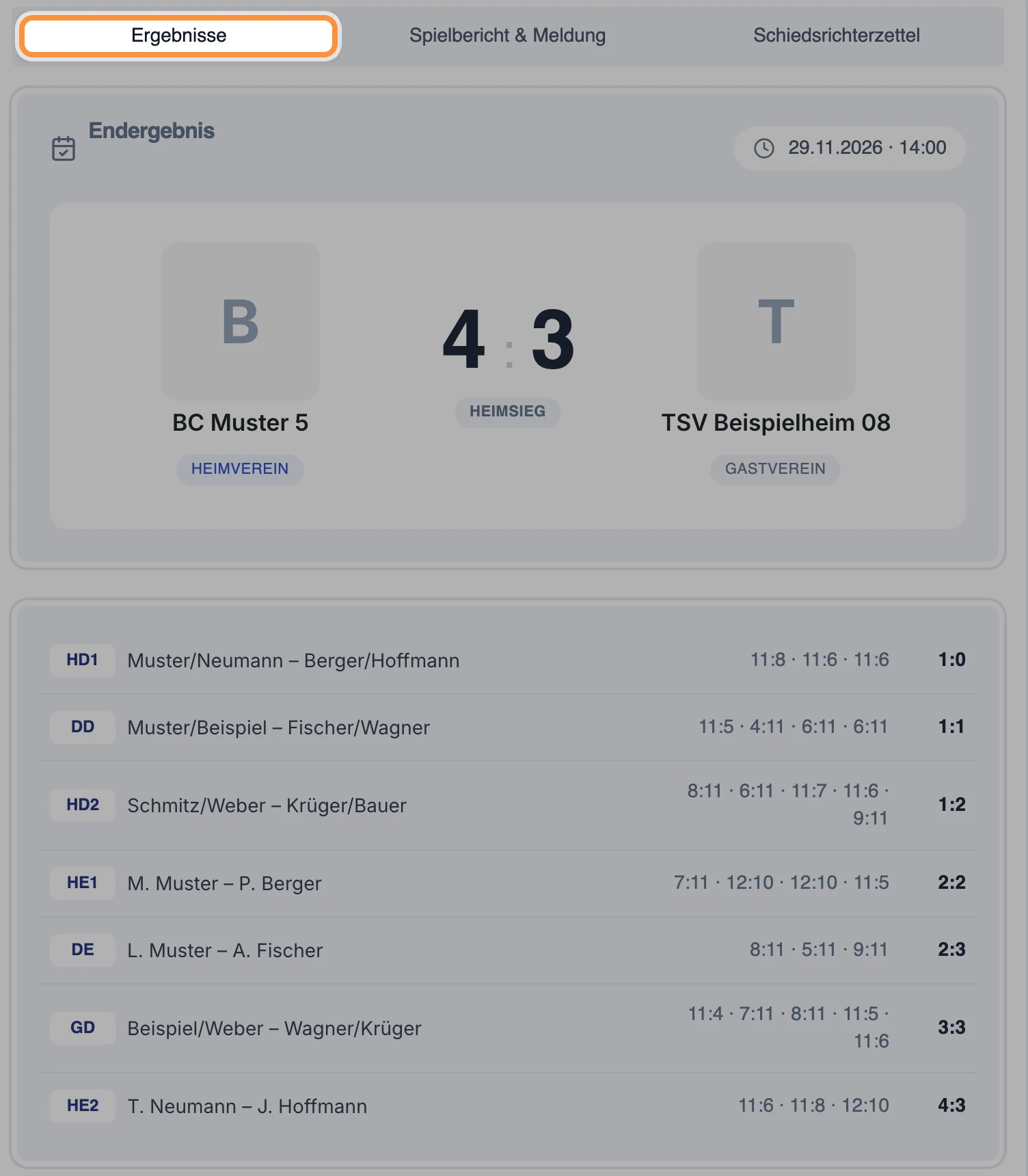
Unter Endergebnis siehst du den Stand der Begegnung. Darunter stehen die einzelnen Spiele mit Disziplin, Paarung, Satzergebnissen und Zwischenstand.
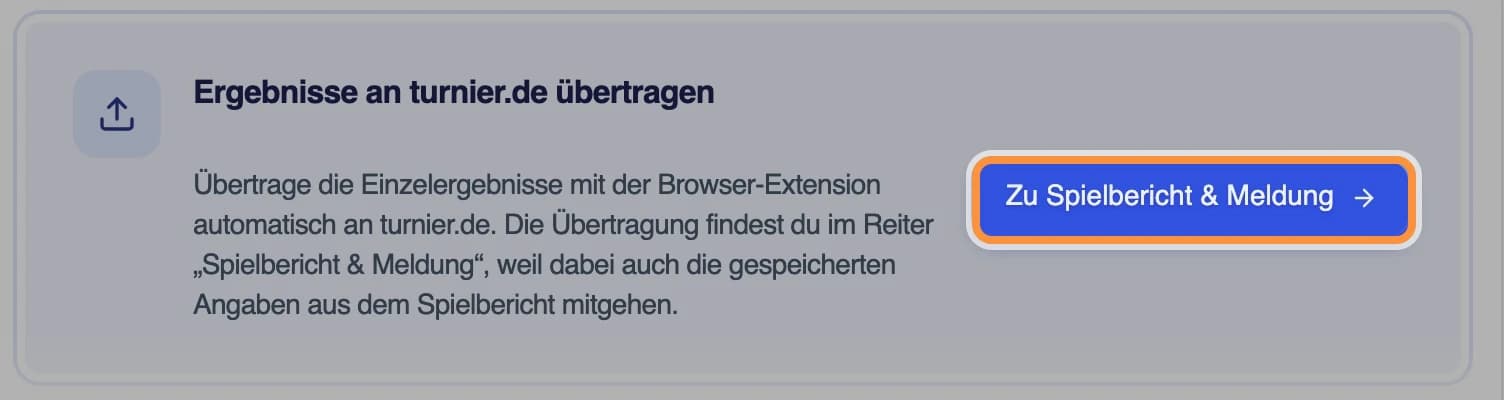
Ist zur Begegnung eine turnier.de-Adresse hinterlegt, steht darunter der Hinweis Ergebnisse an turnier.de übertragen. Mit Zu Spielbericht & Meldung wechselst du direkt in den Reiter, in dem die Übertragung liegt.
Spielbericht
Daten ergänzen
Prüfe unter Spieldaten die vorausgefüllten Angaben. Das Feld Spielende wird aus dem Ticker übernommen, sobald alle Spiele der Begegnung beendet sind — auch dann, wenn du das Feld zuvor geleert hast. Du kannst die Zeit überschreiben; dann steht darunter der Hinweis Im Ticker ermittelt: 20:09 (Ende von HE2). Deine Eingabe weicht davon ab. mit der ermittelten Endzeit und dem zuletzt beendeten Spiel. Deine Eingabe bleibt erhalten; mit Zeit übernehmen im Hinweis setzt du die ermittelte Zeit ins Feld. Unter Zusätzliche Informationen kannst du optionale Angaben erfassen. Ein Feld Uhrzeit gibt es dort nicht mehr: Die Uhrzeit neben dem Protestvorbehalt wird beim Drucken automatisch mit der aktuellen Zeit in den Spielbericht eingesetzt.
Bestätigen und drucken
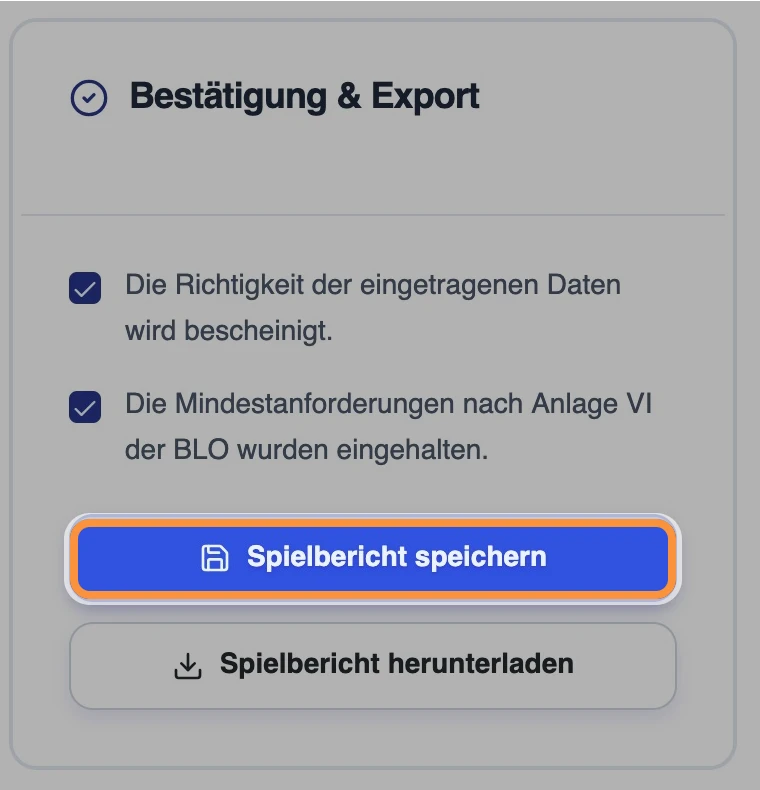
Die Karte Spielfolge zeigt die Reihenfolge der Spiele als Reihe, z. B. „1 DD · 2 HD1 · 3 HE1 · …“. Sobald Spiele im Ticker begonnen wurden, ergibt sich die Reihenfolge aus dem tatsächlichen Spielbeginn der Spiele; noch nicht gestartete Spiele folgen dahinter in der unter Aufstellungen geplanten Reihenfolge. Vorher zeigt die Karte die gespeicherte Spielreihenfolge aus Aufstellungen. Die Fußzeile nennt die Herkunft. Ermittelte Werte – Spielfolge und Spielende – werden beim Öffnen des Spielberichts automatisch gespeichert. Werden die Spiele im Ticker zurückgesetzt (z. B. über Punkte löschen), gilt wieder die Spielreihenfolge aus Aufstellungen. Wurde am Spieltag anders gespielt, wähle Spielfolge korrigieren: Die Karte bekommt einen blauen Rahmen und zeigt je Spiel ein Nummernfeld. Die Nummern müssen lückenlos bei 1 beginnen und jede genau einmal vorkommen; das Feld eines unter Aufstellungen herausgenommenen Spiels bleibt leer. Doppelte oder unpassende Nummern werden rot markiert und Speichern bleibt gesperrt, bis alles passt. Speichern übernimmt die Spielfolge sofort, Schließen verwirft deine Änderungen und die gespeicherte Spielfolge bleibt unverändert. Ist noch keine Spielfolge hinterlegt, heißt die Schaltfläche Spielfolge eintragen. Nach einer Korrektur erscheint zusätzlich Reihenfolge zurücksetzen – damit gilt wieder die automatisch ermittelte Reihenfolge bzw. die Spielreihenfolge aus Aufstellungen. Die Spielfolge im Spielbericht verändert die Spielreihenfolge unter Aufstellungen nie. Rechts findest du die Karte Bestätigung & Export: Setze dort die beiden Häkchen und wähle Spielbericht speichern beziehungsweise Spielbericht drucken. Sobald du etwas änderst, erscheint über Spielbericht drucken der Hinweis Du hast Änderungen, die noch nicht gespeichert sind. – speichere zuerst, damit die Änderungen im PDF und in der Übertragung an turnier.de stehen. Nach dem Speichern verschwindet der Hinweis. Auf großen Bildschirmen erscheint, sobald du an der Karte Ergebnisse an turnier.de übertragen vorbeigescrollt hast, oben rechts eine kompakte Karte mit den Schaltflächen Spielbericht speichern, Spielbericht drucken und turnier.de öffnen, die beim weiteren Scrollen sichtbar bleibt; scrollst du wieder nach oben, siehst du die vollständigen Karten mit den Häkchen.
Ergebnisse an turnier.de übertragen
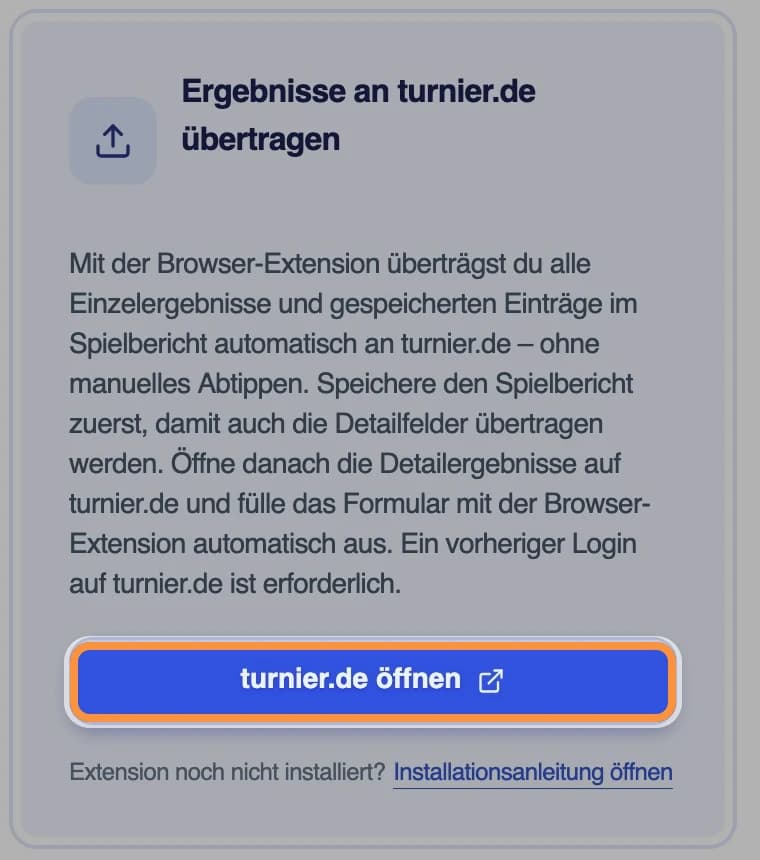
Im Reiter Spielbericht & Meldung erscheint neben Bestätigung & Export die Karte Ergebnisse an turnier.de übertragen mit der Unterzeile In vier Schritten, ohne Abtippen, sofern zur Begegnung eine passende turnier.de-URL hinterlegt ist. Ohne passende URL wird die Karte nicht angezeigt. Sie zeigt die vier Schritte als nummerierte Liste:
- Spielbericht speichern – Sonst fehlen die Detailfelder. Speichere den Spielbericht also zuerst, damit auch die zusätzlichen Angaben übertragen werden können.
- Bei turnier.de anmelden – Ohne Login leitet turnier.de dich um. Der Schritt ist verlinkt und öffnet die Anmeldeseite von turnier.de in einem neuen Tab.
- Detailergebnisse öffnen – Hier kannst du mit der Browser-Erweiterung Daten übertragen. Die Seite öffnet sich in einem neuen Tab.
- Browser-Erweiterung öffnen – Öffne die Browser-Erweiterung im Tab mit turnier.de. Übertrage Ergebnisse und gespeicherte Angaben automatisch mit turnier.de-Export in das Formular. Prüfe die Einträge dort und speichere sie anschließend.
Unter der Schaltfläche findest du Extension noch nicht installiert? mit dem Link Installationsanleitung öffnen zur Anleitung für die Browser-Extension.
Schiedsrichterzettel
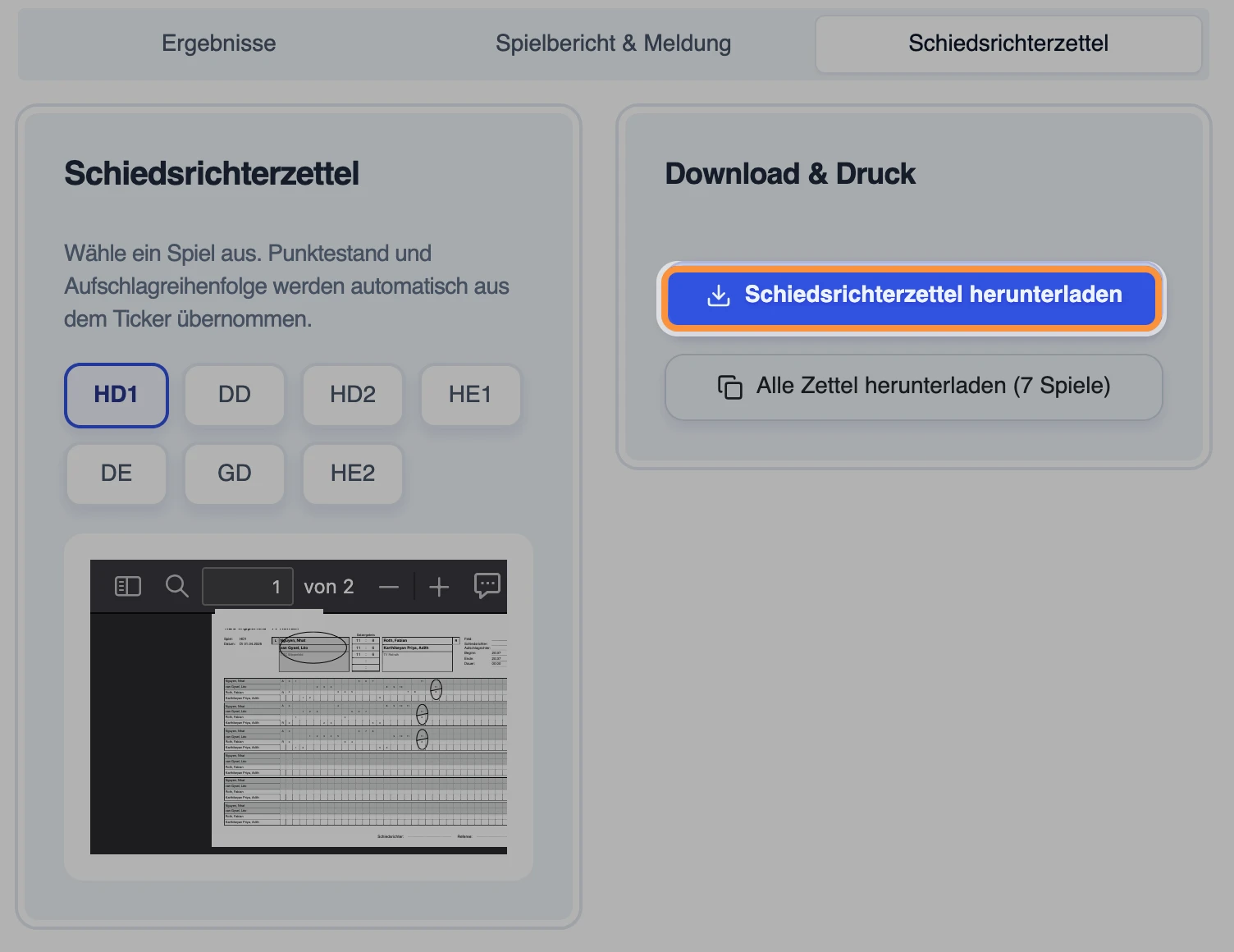
Im Reiter Schiedsrichterzettel wählst du ein Spiel aus. Die PDF-Vorschau enthält die Spielstände, Aufschlag- und Rückschlagmarkierungen, Aktionskürzel sowie die verfügbaren Spiel- und Zeitangaben. In der Karte Drucken rechts öffnet Schiedsrichterzettel drucken direkt den Druckdialog deines Browsers für den ausgewählten Zettel; mit Alle Zettel drucken (7 Spiele) druckst du alle Zettel der Begegnung in einem Rutsch (die Zahl entspricht der Anzahl der Spiele). Kann dein Browser das PDF nicht direkt drucken, öffnet es sich in einem neuen Tab – drucke es dort über die Druckfunktion des Browsers. Auf dem Smartphone oder Tablet (iOS, iPadOS, Android) erscheint stattdessen der Hinweis Das PDF ist fertig. mit PDF öffnen; tippe darauf und drucke oder sichere das PDF im neuen Tab über das Teilen-Symbol.
Der Zettel wird im A4-Querformat als festes, druckfreundliches Raster ausgegeben. Er enthält bis zu sechs Spielverlaufsblöcke mit den Punkteständen aller Spieler:innen, markiert Satzenden und den Gleichstand einen Punkt vor dem möglichen Satzgewinn (20:20 bei 3x21, 14:14 bei 3x15 oder 10:10 bei 5x11) in einer eigenen leeren Rasterspalte und berücksichtigt bei Doppeln die gespeicherten Aufschlagpositionen. Liga, Spieltag, Datum, Feld, Schiedsrichter:in, Aufschlagrichter:in sowie Beginn, Ende und Dauer werden übersichtlich im Kopf angezeigt. Unter dem Kasten der Gastmannschaft steht Federbälle – die Anzahl der im Ticker mit dem Ballzähler gezählten Federbälle. Wurde kein Ball gezählt, bleibt Federbälle zum Eintragen von Hand frei. F, C und O werden in der Spalte des verknüpften Punktes in einer freien Spieler:innenzeile markiert; W und A erhalten eigene Rasterspalten. R für eine Schiedsrichterentscheidung und U für eine Unterbrechung werden wie ein großer vertikaler Marker über alle vier Spieler:innenzeilen dargestellt. Vor der Ergebnisellipse bleiben drei Rasterspalten frei. Der Endstand wird zusätzlich in der zweiten und dritten Spieler:innenzeile der Ellipsenspalte angezeigt. A kennzeichnet den Aufschlagmarker im Kopf und A bei einer Aktion die Aufgabe. Unten rechts stehen die beiden Unterschriftszeilen Schiedsrichter:in und Referee.
Schiedsrichter-Quittung
Im Reiter Schiedsrichter-Quittung erstellst du direkt nach der Begegnung die Kostenbelege für die beiden Schiedsrichter:innen. Begegnung, Datum und Liga werden aus dem Spieltag übernommen.
Sätze prüfen
Oben in der Karte siehst du die Begegnung und die erkannten Sätze der Liga: Für die 1. und 2. Bundesliga sind 65,00 € Einsatz hinterlegt, für die Regionalliga West 50,00 € Einsatz. Der hinterlegte Satz für die Fahrtkosten wird zusätzlich pro Kilometer angezeigt. Passen die Sätze nicht, wähle Sätze anpassen: Unter Satz wählst du eine hinterlegte Liga (1./2. Bundesliga, Regionalliga West, Nord, Mitte oder SüdOst) oder Eigene Sätze. In den Feldern Einsatz (€) und Satz je km (€) kannst du die Beträge auch selbst eintragen – im Format 15,00 ohne €-Zeichen. Sobald du einen Betrag änderst, springt die Auswahl auf Eigene Sätze.
Prüfe die hinterlegten Sätze vor der Auszahlung. Du kannst sie bei Bedarf über Sätze anpassen ändern.
Schiedsrichter:innen eintragen
Für Schiedsrichter:in 1 und Schiedsrichter:in 2 trägst du jeweils den Namen unter Schiedsrichter:in und die gefahrenen Kilometer unter Gefahrene km ein – also Hin- und Rückfahrt zusammen (Komma oder Punkt sind erlaubt). Bei 42 km einfacher Strecke trägst du zum Beispiel 84 ein. Darunter siehst du sofort die berechneten Beträge: Reisekosten (gefahrene km × Satz je km), Einsatz (Grundpauschale) und Erhalten (Summe).
Im Feld Gefahrene km steht bereits 0. Kam jemand ohne Anfahrt, lässt du die 0 einfach stehen – die Quittung zeigt dann Reisekosten mit 0,00 €. Möchtest du die Kilometer lieber von Hand auf die Quittung schreiben, lösche die 0: Dann bleiben gefahrene km, Reisekosten und Erhalten auf der Quittung frei und können handschriftlich ergänzt werden.
Fahrtkosten ohne Auto, zum Beispiel für ÖPNV oder eine Fähre, trägst du je Schiedsrichter:in unter Sonstige Reisekosten (€) ein – im Format 12,50 ohne €-Zeichen. Der Betrag wird zu Erhalten addiert und erscheint auf der Quittung als eigener Posten Sonstige Reisekosten. Lässt du das Feld leer, zählt es für Erhalten als 0,00 €, und auf der Quittung bleibt eine Linie für eine eigene Notiz frei. Über das Info-Symbol (i) neben dem Feld findest du diesen Hinweis auch direkt im Formular – am Computer beim Darüberfahren, auf Tablet und Smartphone durch Antippen.
Quittung drucken oder herunterladen
In der Karte Quittung rechts wählst du Quittung drucken – es öffnet sich direkt der Druckdialog; kann dein Browser nicht direkt drucken, öffnet sich die Quittung stattdessen in einem neuen Tab. Mit Quittung herunterladen speicherst du die Datei Quittung <Begegnung>.pdf, die sich wie jedes PDF öffnen lässt.
Auf iPhone und iPad speichert der Browser die Datei nicht direkt. Dort erscheint stattdessen der Hinweis Das PDF ist fertig mit der Schaltfläche PDF öffnen: Tippe darauf, die Quittung öffnet sich in einem neuen Tab, und über das Teilen-Symbol sicherst oder druckst du sie von dort.
Du kannst die Quittung auch leer erzeugen: Lässt du Sätze und Namen weg und löschst die 0 bei Gefahrene km, bleiben die Beträge auf dem Beleg frei und lassen sich von Hand eintragen. Quittung drucken und Quittung herunterladen sind dafür immer nutzbar — nur ein Betrag im falschen Format sperrt sie.
Die Quittung ist eine A4-Seite mit zwei gleich aufgebauten Belegen untereinander (einer je Schiedsrichter:in) und einer Schnittlinie in der Mitte. Jeder Beleg enthält Begegnung, Datum, Liga, Name, gefahrene km, Reisekosten mit km-Satz, sonstige Reisekosten, Einsatz mit Grundpauschale, den doppelt unterstrichenen Betrag Erhalten und eine Unterschriftslinie.
Die Eingaben werden noch nicht gespeichert: Öffne oder drucke die Quittung direkt nach dem Ausfüllen – nach einem Neuladen der Seite sind die Werte weg.
Bundesliga-Angaben
Für 001 1. Bundesliga, 002 2. Bundesliga Nord und 003 2. Bundesliga Süd erscheinen zusätzliche Verbandsfelder. Sie stehen unter Zusätzliche Informationen in einem eigenen Block Zusätzliche Angaben für Bundesliga-Spielberichte — darin zum Beispiel Eingesetzte vorgesehene Ersatzspieler:innen, Weitere anwesende Spieler:innen, Verstoß gegen Mindestanforderungen und Spielaufgabe. Fülle sie aus und wähle Spielbericht speichern. Das Feld Schiedsrichter findest du nur einmal, und zwar oben unter Spieldaten — in den Bundesliga-Angaben wird es nicht noch einmal abgefragt.
Wenn etwas nicht klappt
- In der Spielfolge steht bei einem Spiel „–“ statt einer Nummer: Das Spiel wurde im Ticker noch nicht gestartet und unter Aufstellungen ist keine Spielreihenfolge gespeichert. Wähle Spielfolge korrigieren und trage die Nummer ein.
- Über „Spielbericht drucken“ steht ein Hinweis auf ungespeicherte Änderungen: Du hast etwas im Formular geändert, aber noch nicht gespeichert. Wähle Spielbericht speichern; danach verschwindet der Hinweis und das PDF enthält deine Änderungen.
- Spielende bleibt leer: Prüfe, ob alle Spiele der Begegnung im Ticker mit Spiel beenden abgeschlossen sind, und lade den Spielbericht anschließend neu.
- Unter dem Spielende steht ein gelber Hinweis: Deine eingetragene Zeit weicht von der im Ticker ermittelten ab. Der Hinweis nennt die ermittelte Zeit und das zuletzt beendete Spiel — er ist nur ein Vergleich, deine Eingabe wird nicht geändert. Möchtest du die ermittelte Zeit übernehmen, wähle im Hinweis Zeit übernehmen und speichere den Spielbericht.
- Die Spielfolge stimmt nicht: Die Nummern stammen aus dem Spielbeginn der Spiele im Ticker bzw. der gespeicherten Spielreihenfolge. Wähle Spielfolge korrigieren, trage die Nummern ein und wähle Speichern – eine manuelle Korrektur wird nicht mehr automatisch überschrieben.
- „Reihenfolge zurücksetzen“ fehlt: Die Schaltfläche gibt es nur, nachdem du die Spielfolge im Spielbericht von Hand korrigiert hast. Sie verwirft deine Korrektur; danach gilt wieder die aus dem Spielbeginn ermittelte Reihenfolge bzw. – solange kein Spiel begonnen hat – die Planung aus Aufstellungen. Sonst legst du die Reihenfolge unter Aufstellungen neu fest oder trägst sie über Spielfolge korrigieren ein.
- „Speichern“ in der Spielfolge ist ausgegraut: Eine Nummer ist doppelt vergeben, hat eine Lücke oder es ist gar keine Nummer eingetragen (rot markiert, Hinweis in der Fußzeile). Vergib die Nummern lückenlos ab 1, jede genau einmal; nur Ziffern sind erlaubt. Mit Schließen kommst du jederzeit zurück zum gespeicherten Stand.
- Ergebnisse oder Namen fehlen: Prüfe die Aufstellung und die getickerten Spiele und lade die Seite neu.
- Die Übertragung funktioniert nicht: Der Bereich liegt im Reiter Spielbericht & Meldung. Speichere zuerst mit Spielbericht speichern. Ohne turnier.de-URL wird die Übertragung nicht angeboten. Hilfe zur Extension findest du unter turnier.de-Export.
- Du wirst zur Übersicht weitergeleitet: Du bist nicht bei turnier.de angemeldet. Melde dich über den Schritt Bei turnier.de anmelden an und wähle danach erneut turnier.de öffnen.
- Die Detailfelder fehlen auf turnier.de: Der Spielbericht wurde noch nicht gespeichert. Wähle zuerst Spielbericht speichern und öffne turnier.de danach erneut.
- Beim Drucken öffnet sich kein Druckdialog: Dein Browser kann das PDF nicht direkt drucken; es wurde in einem neuen Tab geöffnet (Hinweis Das PDF wurde in einem neuen Tab geöffnet – dort kannst du es über den Viewer drucken.). Drucke es dort über die Druckfunktion des Browsers. Öffnet sich kein neuer Tab, blockiert dein Browser Pop-ups – erlaube sie für diese Seite und versuche es erneut.
- Auf dem iPhone oder iPad wird die Webseite statt des PDFs gedruckt: Das passiert nicht mehr – auf Smartphone und Tablet erscheint der Hinweis Das PDF ist fertig. mit PDF öffnen. Tippe darauf und drucke das PDF im neuen Tab über das Teilen-Symbol → Drucken. Öffnet sich nichts, hat dein Browser den neuen Tab blockiert – das PDF liegt dann in deinen Downloads.
- Angaben im Kopf fehlen: Der Zettel kann nur Daten anzeigen, die im Spielbericht oder in der Begegnung gespeichert sind. Trage fehlende Angaben unter Spieldaten ein und wähle Spielbericht speichern.
- Die Schaltflächen in der Karte „Quittung“ sind ausgegraut: Ein Betrag hat das falsche Format. Wähle Sätze anpassen und trage unter Einsatz (€) und Satz je km (€) Beträge im Format
15,00ein — oder lösche das Feld ganz, dann bleibt der Betrag auf der Quittung frei. - Auf dem iPhone passiert beim Herunterladen scheinbar nichts: Safari speichert PDFs nicht direkt. Tippe im Hinweis Das PDF ist fertig auf PDF öffnen und sichere die Quittung dort über das Teilen-Symbol. Der Hinweis verschwindet nach 30 Sekunden — tippe dann erneut auf Quittung herunterladen.
- „Sonstige Reisekosten (€)“ ist rot markiert: Der Betrag hat das falsche Format. Trage ihn im Format
12,50ohne €-Zeichen ein. Solange das Format falsch ist, zählt der Betrag als 0,00 € – die Quittung lässt sich trotzdem drucken und herunterladen. - Reisekosten und Erhalten bleiben leer: Prüfe das Feld Gefahrene km – erlaubt ist nur eine Zahl wie
84oder12,5. Ist das Feld leer, bleibt der Beleg zum Ausfüllen von Hand frei – trage0ein, wenn es keine Anfahrt gab. - Die Reisekosten sind nur halb so hoch wie erwartet: Unter Gefahrene km gehört die gesamte Strecke aus Hin- und Rückfahrt. Die Reisekosten werden nicht verdoppelt – trage bei 42 km einfacher Strecke also
84ein. - Die Werte der Quittung sind nach dem Neuladen weg: Die Eingaben werden noch nicht gespeichert. Trage sie erneut ein und öffne die Quittung direkt danach.
- Notizen oder manuelle Zählkorrekturen fehlen: Diese Einträge werden vom aktuellen Ticker-Datenmodell nicht als Schiedsrichterzettel-Ereignisse gespeichert und können deshalb nicht automatisch übernommen werden.