turnier.de-Export
Mit der Browser-Extension Badmintonticker Export überträgst du die getickerten Ergebnisse einer Begegnung automatisch in das Ergebnisformular auf turnier.de – ohne alles von Hand abzutippen.
Was die Extension macht
- Sie erkennt auf der turnier.de-Seite, welche Begegnung geöffnet ist, und lädt die passenden Spieldaten aus dem Badmintonticker.
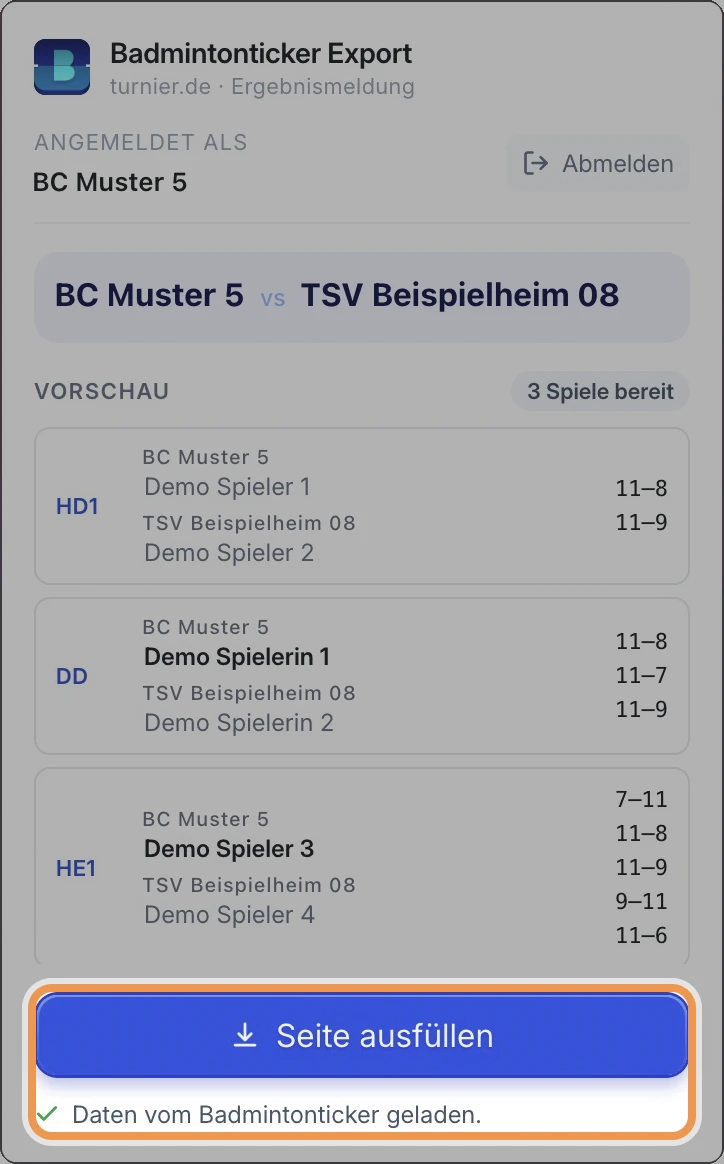
- Sie zeigt dir eine Vorschau aller Spiele mit Disziplin, Paarung, Sätzen und markierter Siegerseite.
- Auf Klick füllt sie im Formular für jedes Spiel die Spielernamen, das Gewinnerfeld und die Satzergebnisse aus.
- Zusätzlich füllt sie die Detailfelder des Spielberichts, sofern du sie im Badmintonticker erfasst hast (zum Beispiel Ersatzspieler:innen, Schiedsrichter:innen, Aufgabe, Vorkommnisse, Zuschauer:innen, Proteste, Bemerkungen).
- Sie speichert nichts selbst: Prüfen und Speichern machst du weiterhin mit den Schaltflächen von turnier.de.
Voraussetzungen
- Die Spiele sind im Badmintonticker getickert und der Spielbericht ist gespeichert.
- Du bist im Badmintonticker angemeldet, denn die Spieldaten der Begegnung sind nur für angemeldete Nutzer:innen abrufbar.
- Du bist auf turnier.de angemeldet und darfst das Ergebnis der Begegnung melden.
- Die Extension ist in Chrome, Firefox oder Firefox für Android installiert. Auf iPhone und iPad ist sie nicht verfügbar.
Installation
In Firefox installieren
- Öffne die Seite von Badmintonticker Export bei Mozilla Add-ons .
- Klicke auf Zu Firefox hinzufügen.
- Bestätige die Installation mit Hinzufügen.
In Chrome installieren
- Öffne Badmintonticker Export im Chrome Web Store .
- Klicke auf Zu Chrome hinzufügen.
- Bestätige im Dialog mit Erweiterung hinzufügen.
Symbol anheften
Klicke in der Browser-Leiste auf das Puzzleteil-Symbol und hefte Badmintonticker Export an, damit du sie schnell erreichst.
Ergebnisse übertragen
Spielbericht speichern
Speichere im Badmintonticker zuerst den Spielbericht mit Spielbericht speichern. Nur gespeicherte Angaben landen später in den Detailfeldern.
turnier.de öffnen
Im Reiter Ergebnisse bringt dich der Hinweis Ergebnisse an turnier.de übertragen mit Zu Spielbericht & Meldung an die richtige Stelle. Wähle dort in der Karte Ergebnisse an turnier.de übertragen die Schaltfläche turnier.de öffnen. Die Karte steht dort direkt neben Bestätigung & Export. Es öffnet sich die Detailergebnis-Seite der Begegnung in einem neuen Tab. Melde dich dort an und öffne die Ergebniseingabe.
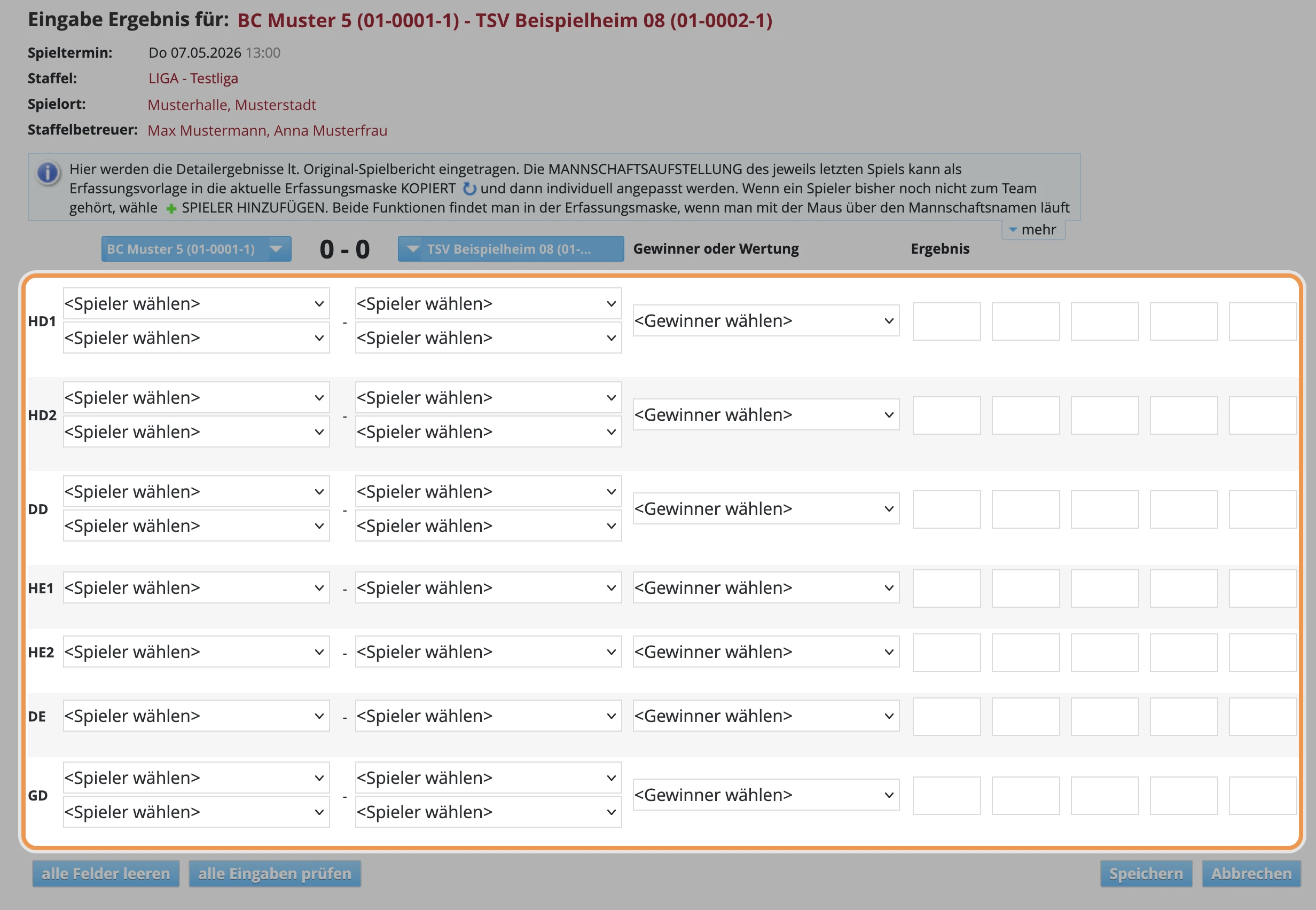
Extension öffnen
Klicke im selben Tab auf das Symbol Badmintonticker Export. Die Extension lädt die Spieldaten automatisch und zeigt oben die beiden Mannschaften sowie darunter die Vorschau mit allen Spielen.
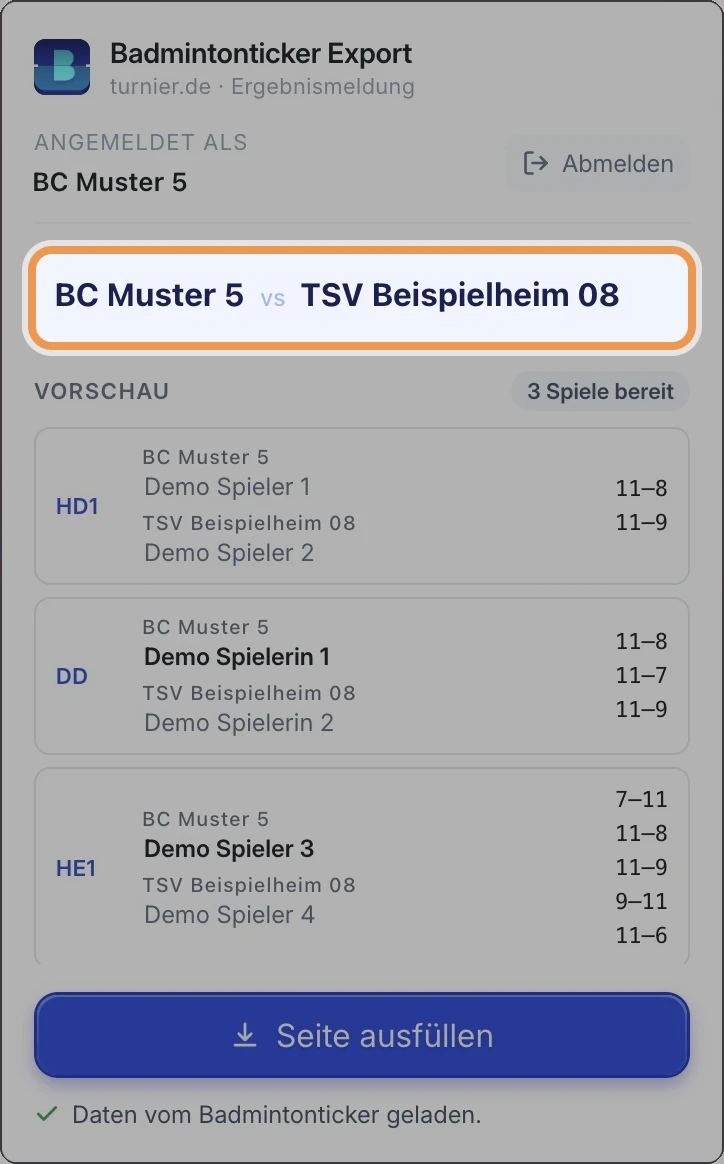
Öffnest du die Extension auf einer anderen Seite als der Detailergebnis-Seite, zeigt sie stattdessen Detailsergebnisse öffnen mit einem Link zur Detailergebnis-Seite deiner Begegnung. Öffne den Link und klicke dort erneut auf das Symbol Badmintonticker Export. Unter dem Link nennt die Extension mögliche Gründe, falls du beim Öffnen auf eine andere Seite weitergeleitet wirst.
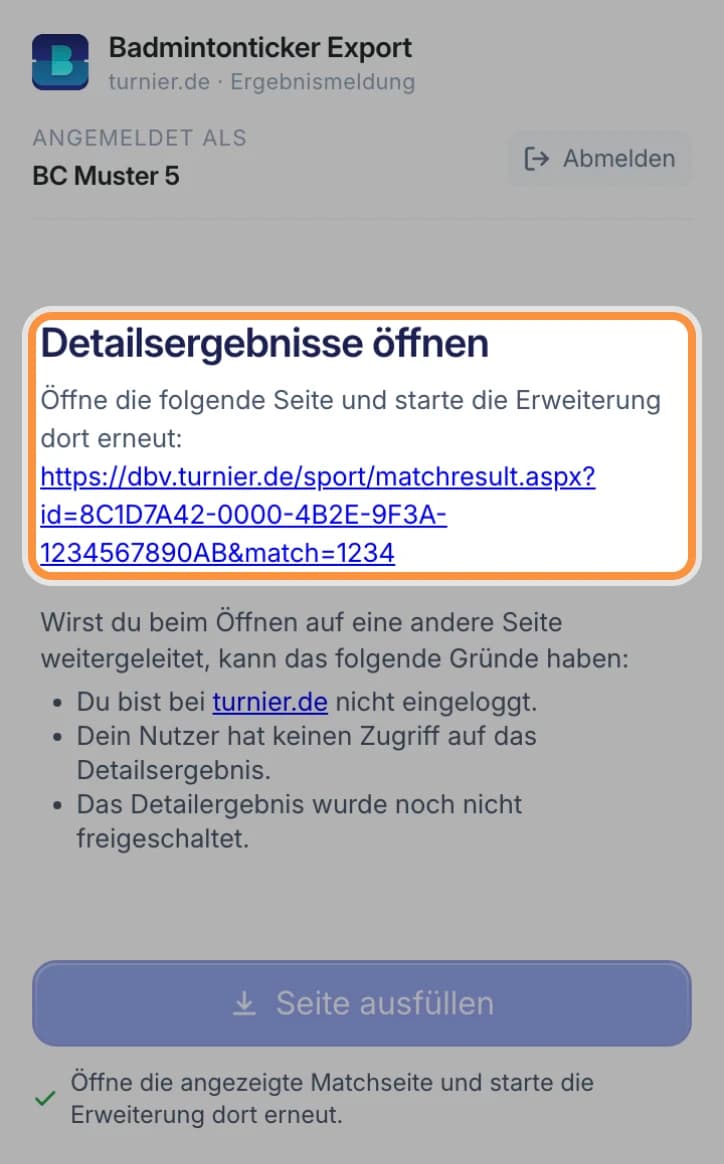
Vorschau prüfen
Vergleiche Paarungen und Satzergebnisse mit dem, was du erwartest. Die Siegerseite ist hervorgehoben.
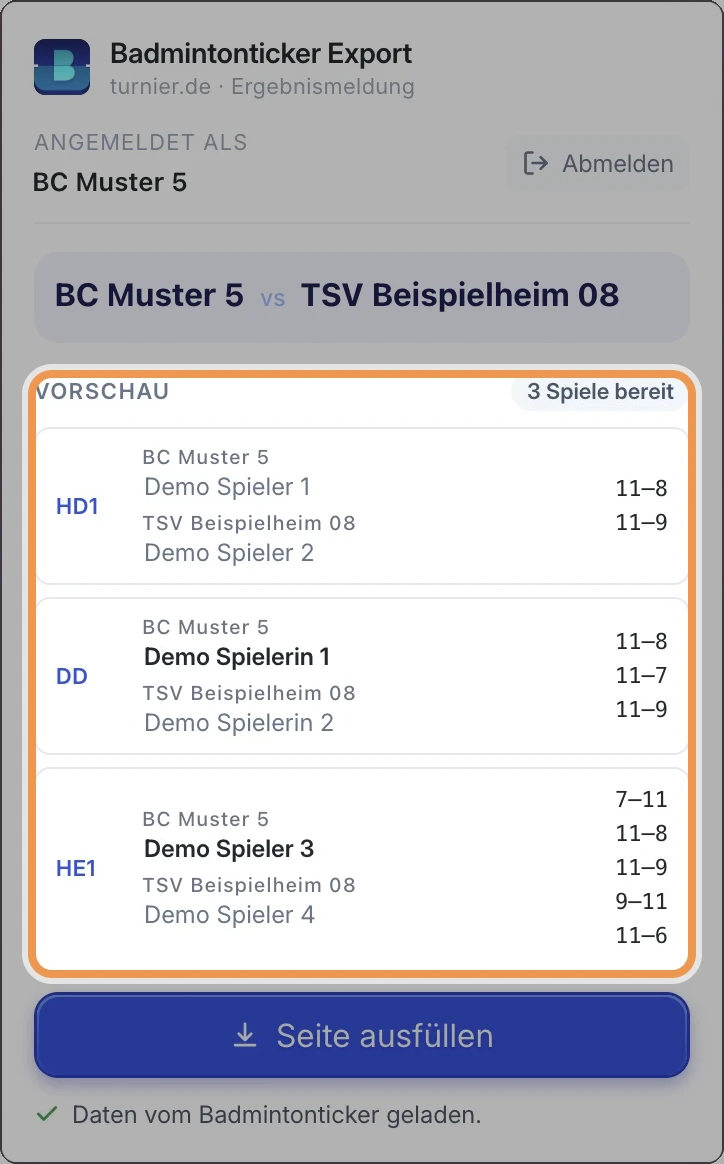
Seite ausfüllen
Wähle Seite ausfüllen. Unten meldet die Extension, wie viele Zeilen, Spielerfelder und Satzfelder gefüllt wurden.
Auf turnier.de speichern
Kontrolliere das Formular und speichere beziehungsweise bestätige es mit den Schaltflächen von turnier.de. Die Extension klickt diese Schaltflächen bewusst nicht selbst an.

Warnungen verstehen
Findet die Extension beim Ausfüllen etwas nicht, erscheint unten ein aufklappbarer Hinweis, zum Beispiel 3 Warnungen. Betroffene Zeilen der Vorschau werden zusätzlich markiert.
- Spieler:in konnte nicht zugeordnet werden: Der Name aus dem Badmintonticker passt zu keinem Eintrag in der Auswahlliste auf turnier.de – etwa bei abweichender Schreibweise oder wenn die Person dort nicht gemeldet ist. Trage diese Zeile von Hand nach.
- Keine Zeile für Disziplin gefunden: Das Formular auf turnier.de enthält diese Disziplin nicht. Prüfe, ob du die richtige Begegnung geöffnet hast.
- Spieler, Punkte oder Gewinnerfeld fehlen: Für dieses Spiel liegt im Badmintonticker kein vollständiges Ergebnis vor. Ergänze es im Ticker und öffne die Extension danach erneut.
- Detailfelder ohne Daten: Zu diesen Feldern des Spielberichts hast du nichts erfasst. Sie bleiben leer und du kannst sie auf turnier.de direkt ausfüllen.
Wenn etwas nicht klappt
- Die Karte „Ergebnisse an turnier.de übertragen“ fehlt: Die Karte liegt im Reiter Spielbericht & Meldung, nicht im Reiter Ergebnisse. Erscheint sie auch dort nicht, ist zu dieser Begegnung keine turnier.de-Adresse hinterlegt und nur die Eingabe von Hand möglich.
- Die Extension ist auf iPhone oder iPad nicht verfügbar: Installiere sie in Firefox für Android. Firefox für iOS auf iPhone und iPad unterstützt sie nicht.
- „Nicht autorisiert“ in der Extension: Deine Anmeldung beim Badmintonticker fehlt oder ist abgelaufen. Wähle in der Extension Bei Badmintonticker anmelden, melde dich an und öffne die Extension danach erneut.
- Die Extension zeigt „Detailsergebnisse öffnen“ statt der Vorschau: Du bist nicht auf der Detailergebnis-Seite der Begegnung. Öffne den angezeigten Link und starte die Extension dort erneut – oder nutze den Weg über turnier.de öffnen im Reiter Spielbericht & Meldung.
- Der Link führt auf eine andere Seite: Du bist bei turnier.de nicht angemeldet, dein Konto hat keinen Zugriff auf das Detailergebnis oder das Detailergebnis ist noch nicht freigeschaltet. Melde dich bei turnier.de an und prüfe, ob du das Ergebnis dieser Begegnung melden darfst.
- Die Schaltfläche „Seite ausfüllen“ bleibt inaktiv: Es sind noch keine Spieldaten geladen. Lade die turnier.de-Seite neu und öffne die Extension erneut.
- Es passiert nichts beim Ausfüllen: Warte, bis die turnier.de-Seite vollständig geladen ist, und versuche es erneut. Hilft das nicht, lade den Tab neu.
- Zahlen stimmen nicht mit dem Ticker überein: Ändere die Ergebnisse im Badmintonticker, speichere den Spielbericht erneut und öffne die Extension danach noch einmal.