Digitale Anzeigetafeln
Mit den digitalen Anzeigetafeln zeigst du den laufenden Spielstand auf Bildschirmen oder Beamern in der Halle, teilst den öffentlichen Liveticker mit allen, die nicht vor Ort sind, und blendest über den Livecast fertige Grafiken in deinen Stream ein. Alle Anzeigen richtest du auf der Seite Spielbeginn im Bereich Spielanzeige ein.
Voraussetzungen
- Du bist angemeldet und hast einen Spieltag ausgewählt.
- Für die Anzeigetafeln benötigst du ein Gerät mit Browser (z. B. Laptop am Beamer), das die Anzeigetafel-Adresse öffnet.
- Für den Livecast benötigst du eine Streaming-Software, die Browser-Quellen unterstützt (z. B. OBS).
Anzeige auswählen
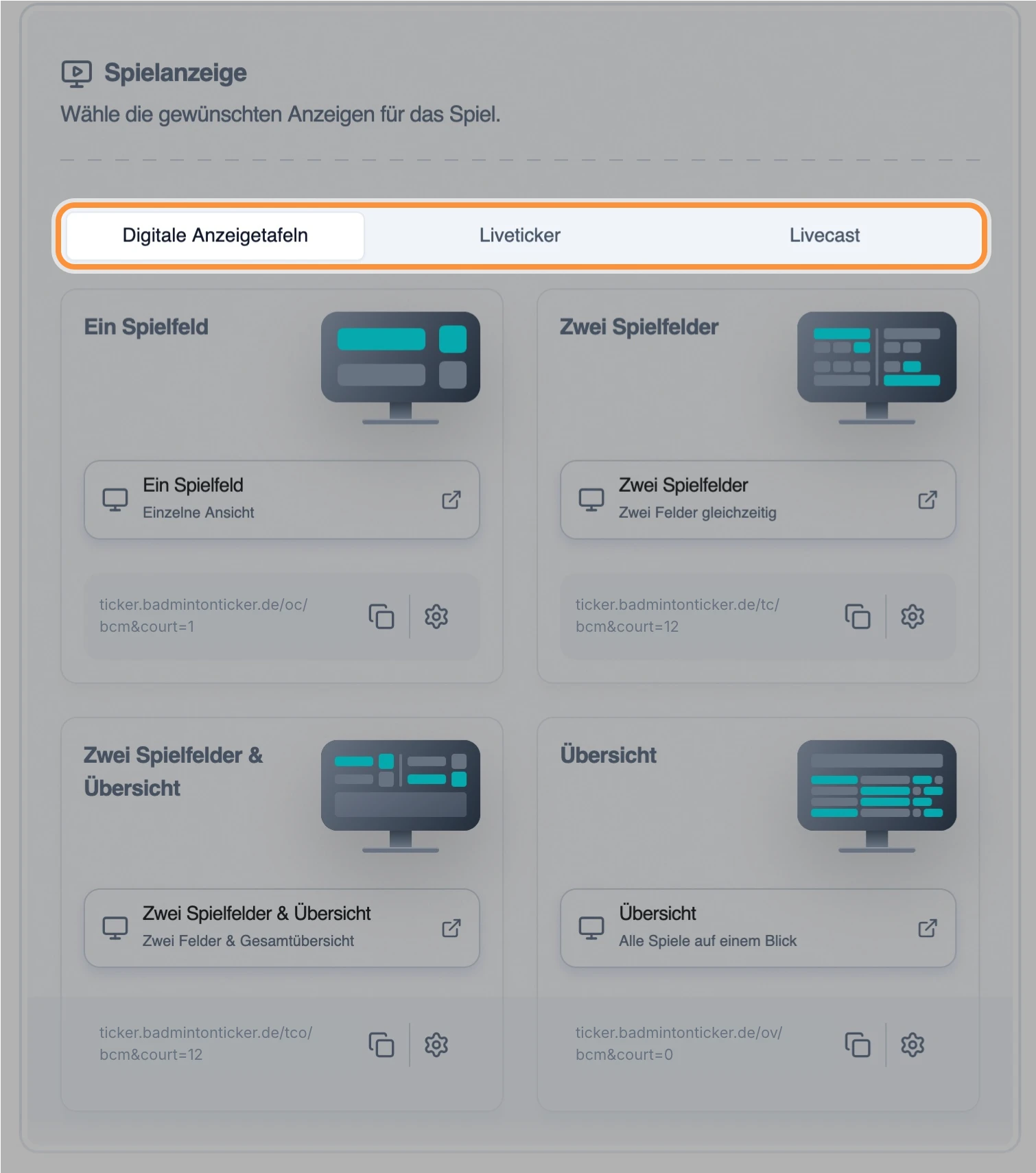
Öffne die Seite Spielbeginn. Im Bereich Spielanzeige („Wähle die gewünschten Anzeigen für das Spiel.”) wählst du über die Reiter Digitale Anzeigetafeln, Liveticker und Livecast die passende Anzeige aus.
Über den Anzeigetafeln zeigt die Leiste Werbung auf Anzeigetafeln, ob die Werbung deiner Sponsor:innen Aktiv ist und wie lange das Ergebnis nach Spielende stehen bleibt. Mit Werbung verwalten wechselst du zur Verwaltung der Werbebilder (siehe Werbung auf Anzeigetafeln). Für die Feld-Auswahl und die Anzeigetafel-Links werden nur die Felder angezeigt, die für deinen Spieltag eingerichtet sind. Die Schaltflächen Feld 1 bis Feld 4 unter Jetzt manuell einblenden sind noch ausgegraut, weil diese Funktion serverseitig noch fertiggestellt wird.
Reiter „Digitale Anzeigetafeln“
Im Reiter Digitale Anzeigetafeln stehen vier Varianten bereit:
- Ein Spielfeld — „Einzelne Ansicht”
- Zwei Spielfelder — „Zwei Felder gleichzeitig”
- Zwei Spielfelder & Übersicht — „Zwei Felder & Gesamtübersicht”
- Übersicht — „Alle Spiele auf einem Blick”
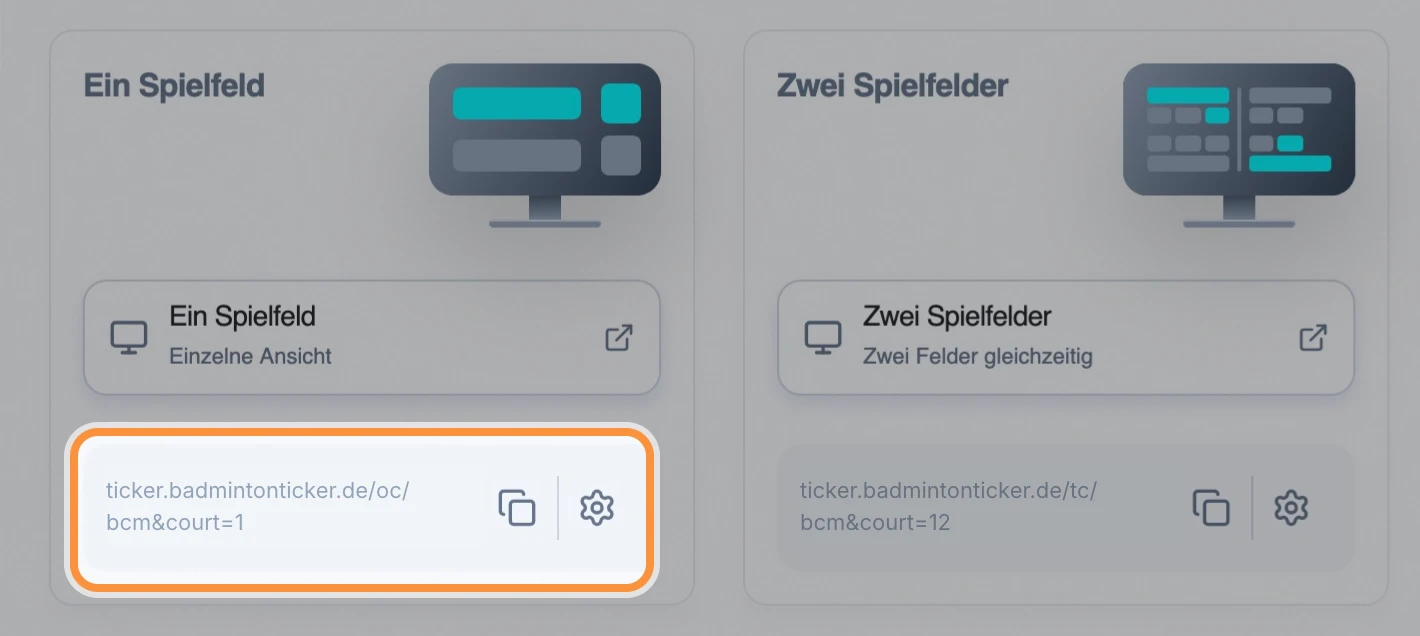
Jede Variante zeigt eine Vorschau-Grafik, einen Link, der die Anzeigetafel in einem neuen Tab öffnet (Vollbild per Mausklick; der Startbildschirm endet automatisch mit dem Spielbeginn), sowie die Schaltfläche Anzeige konfigurieren. Die Adresse der Anzeigetafel siehst und kopierst du im Dialog, der sich über diese Schaltfläche öffnet (siehe Anzeigetafel-Adresse konfigurieren).
Reiter „Liveticker“
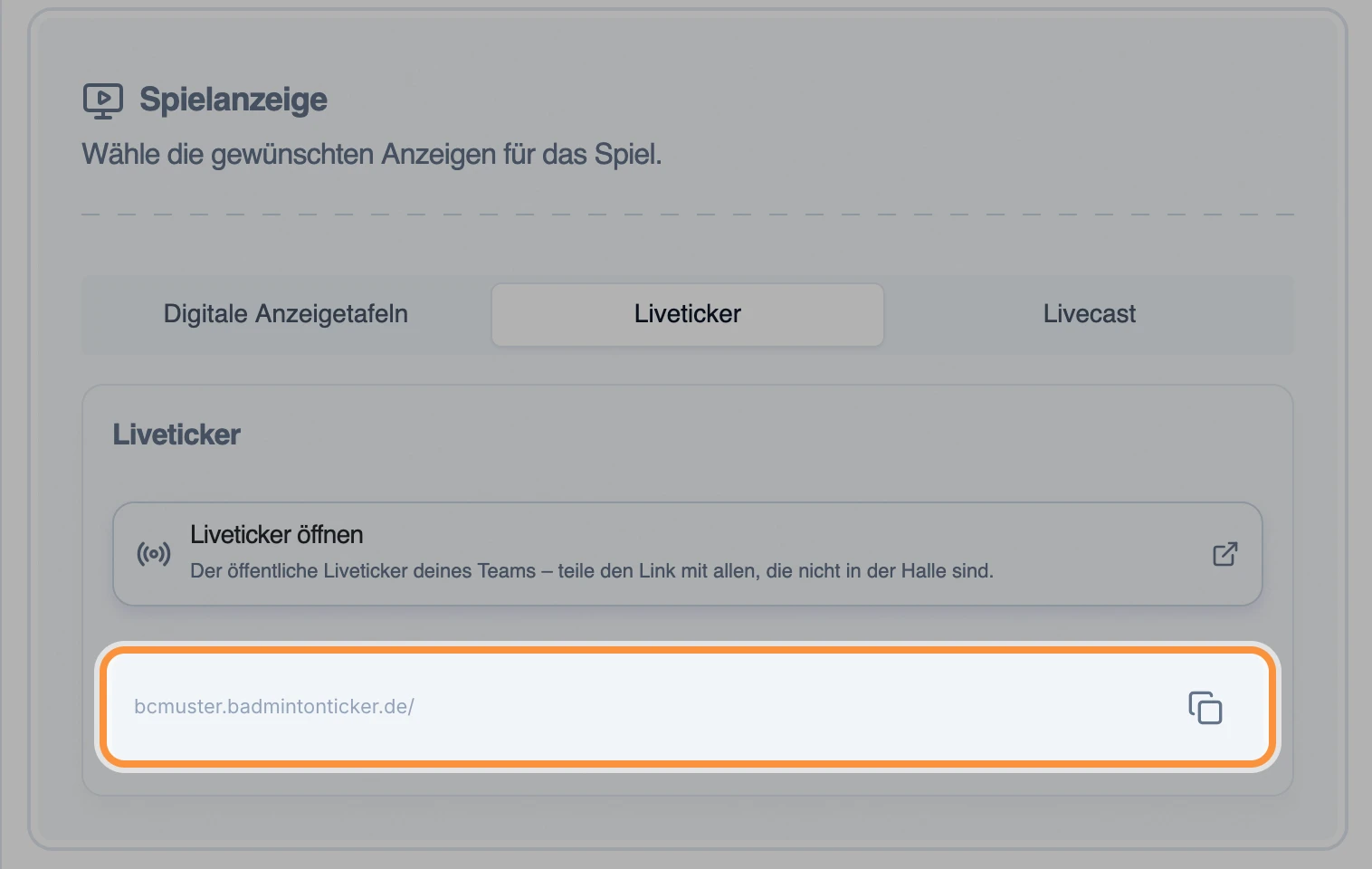
Im Reiter Liveticker findest du den öffentlichen Liveticker deines Teams. Mit Liveticker öffnen startest du ihn in einem neuen Tab. Darunter steht die Adresse des Tickers – über das Kopier-Symbol kopierst du sie und teilst sie mit allen, die nicht in der Halle sind.
Reiter „Livecast“
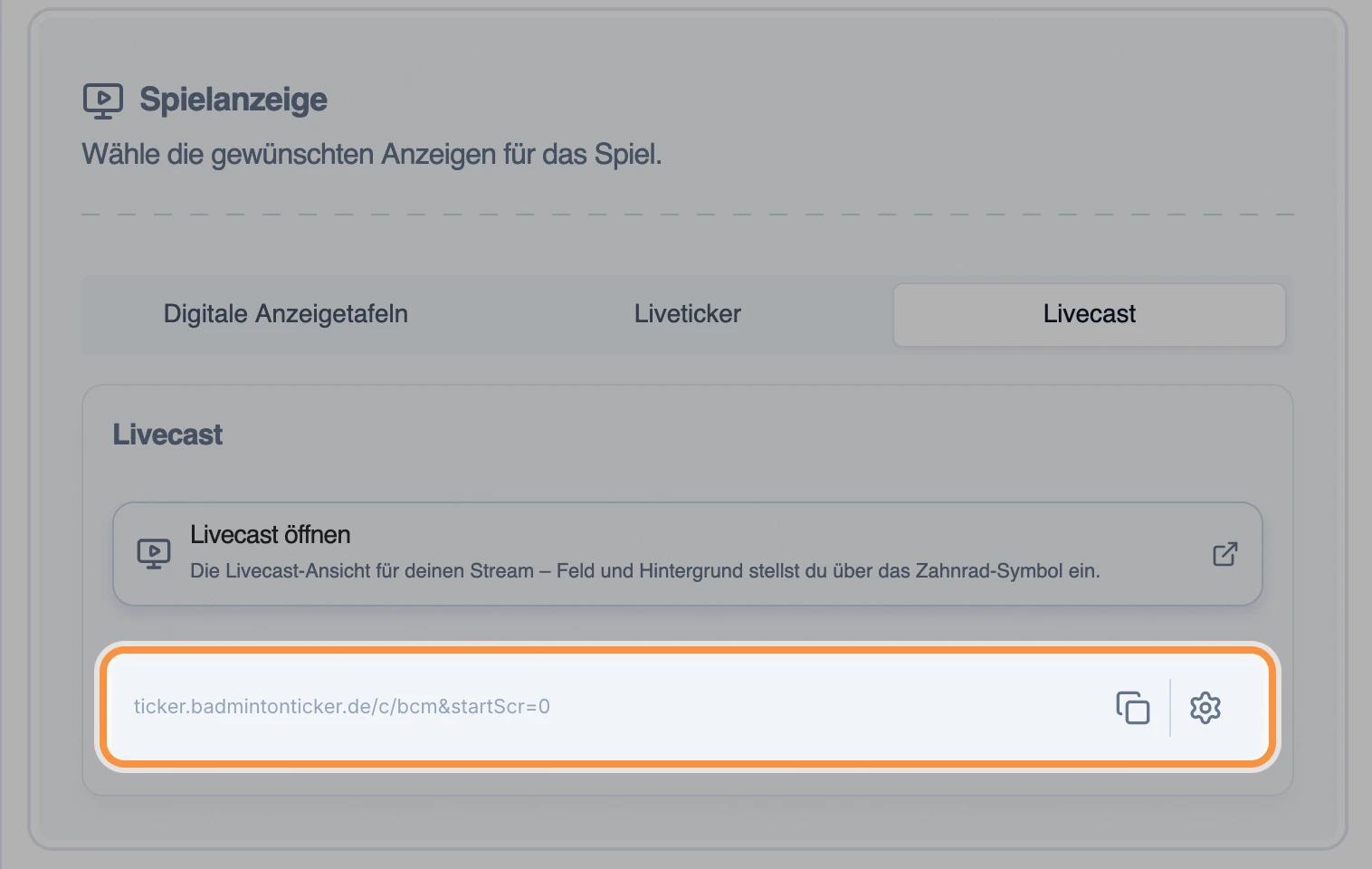
Im Reiter Livecast findest du die Anzeigen für deinen Stream – aufgebaut wie die Anzeigetafeln, jede als eigene Karte mit Vorschau-Grafik, Link und der Schaltfläche Anzeige konfigurieren. Die Karten folgen dem Ablauf eines Spieltags:
Spielübersicht
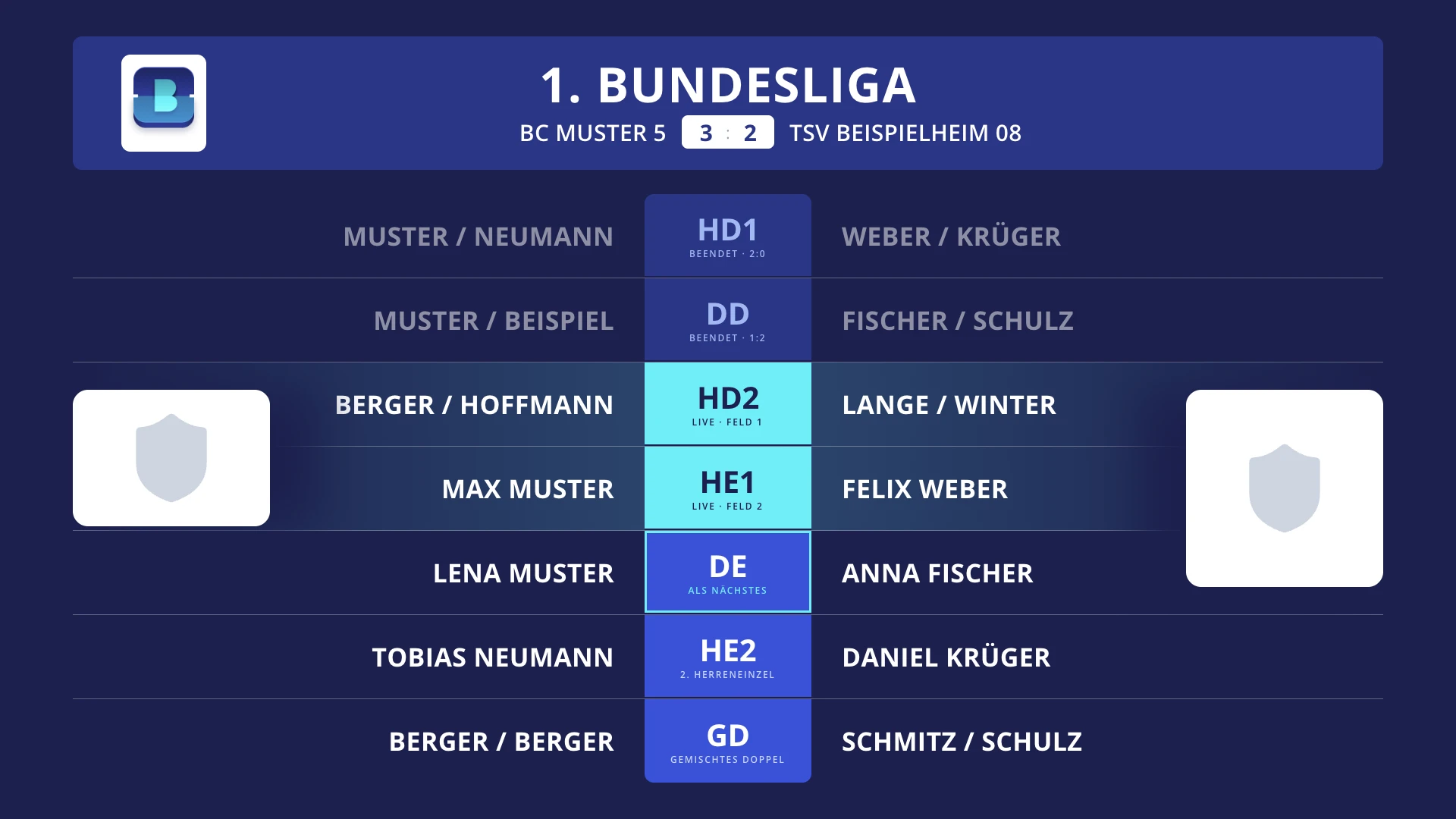
„Alle Spiele des Spieltags mit Aufstellung”: Liganame, beide Vereine mit Logo und alle Spiele mit den aufgestellten Spieler:innen. Mit dem Schalter Spielstatus markieren wird jedes Spiel zusätzlich als beendet, live (mit Feld) oder als nächstes gekennzeichnet.
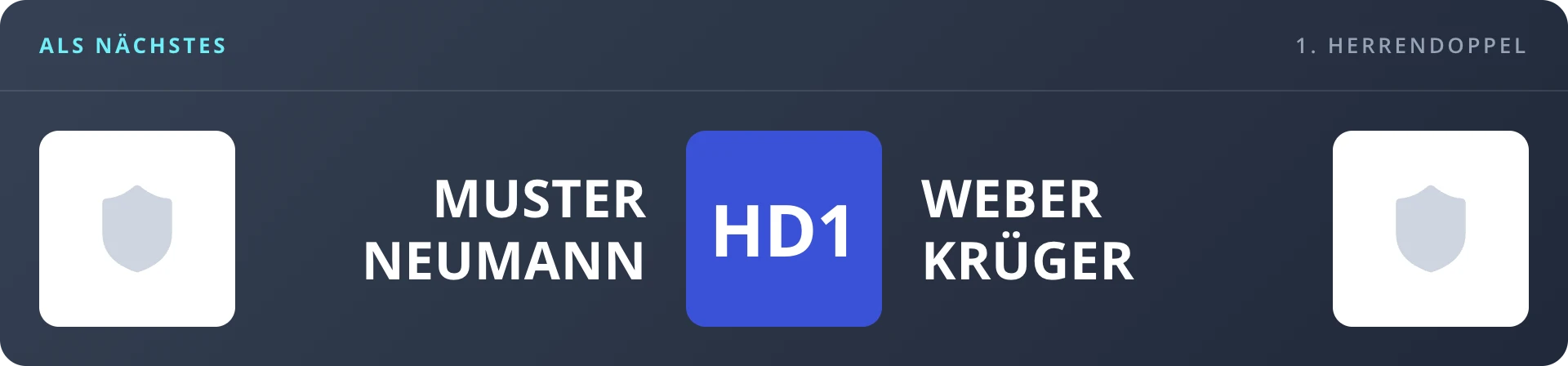
Nächstes Spiel
„Ein einzelnes Spiel ankündigen”: eine Karte mit Disziplin, Spieler:innen und Vereinslogos für ein Spiel, das du im Generator auswählst.
Spielanzeige
„Punkte, Sätze und Aufschlag eines Feldes”: die laufende Anzeige für ein Feld mit Vereinslogos, Satzergebnissen und Aufschlag-Markierung; optional mit Gesamtspielstand-Leiste.

Mit dem Schalter Gesamtspielstand einblenden im Generator erscheint zusätzlich die Leiste mit beiden Vereinen und dem Stand der Begegnung über der Anzeige:
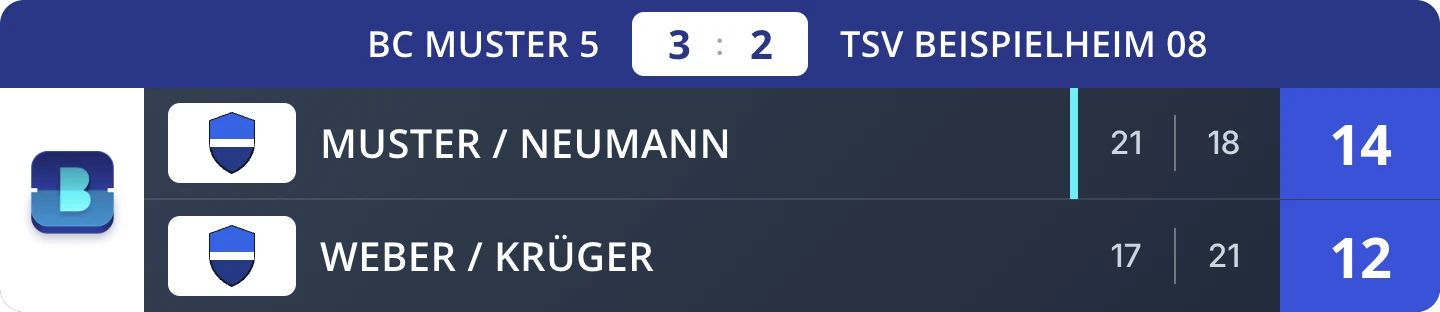
Gesamtspielstand
„Stand der Begegnung als Leiste”: beide Vereine mit Logo und der aktuelle Stand, z. B. 3 : 2.

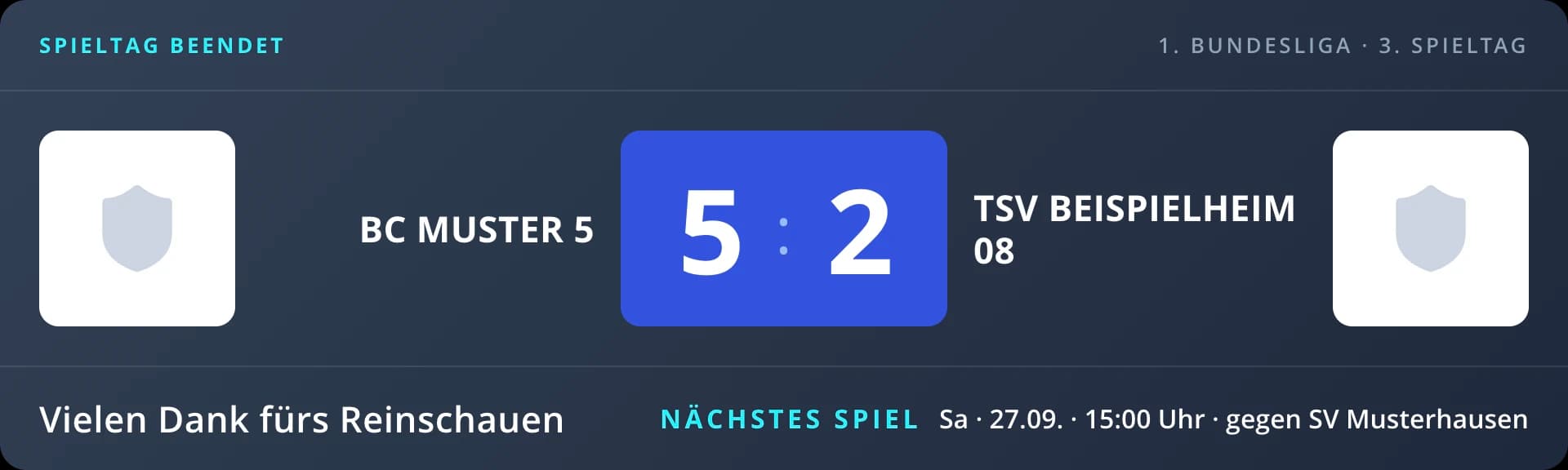
Spieltag beendet
„Endstand, Dank und nächstes Spiel”: Endstand der Begegnung, ein Dank an die Zuschauer:innen und – sofern bekannt – Datum, Uhrzeit und gegnerischer Verein des nächsten Spieltags.
Alle Livecast-Anzeigen zeigen automatisch den Spieltag, den du gerade tickerst, und laufen ohne Startbildschirm. In der Ecke der Anzeigen steht das Badmintonticker-Logo; ist für deine Liga ein Ligalogo hinterlegt, wird stattdessen dieses eingeblendet. Die Vereinslogos kommen aus deinen Vereinsdaten – fehlt ein Logo, erscheint ein Platzhalter. Für Streaming-Software (z. B. OBS) legst du jede Adresse als eigene Browser-Quelle an und blendest sie über die Regie ein oder aus.
Anzeigetafel-Adresse konfigurieren
Generator öffnen
Tippe in der Karte einer Anzeigetafel auf Anzeige konfigurieren. Es öffnet sich der Dialog URL Generator für Anzeigetafel („Erstelle eine URL, um die Anzeigetafel für das aktuelle Spiel zu konfigurieren.”). Auf schmalen Bildschirmen wechselst du dort zwischen den Reitern Konfiguration und Vorschau.
Feld wählen
Wähle unter Feld bzw. Felder aus, welches Spielfeld die Anzeigetafel zeigt (z. B. Feld 1–4 oder die Kombination 1 & 2 bzw. 3 & 4). Bei der Variante Übersicht entfällt diese Auswahl.
Darstellung wählen (nur „Ein Spielfeld”)
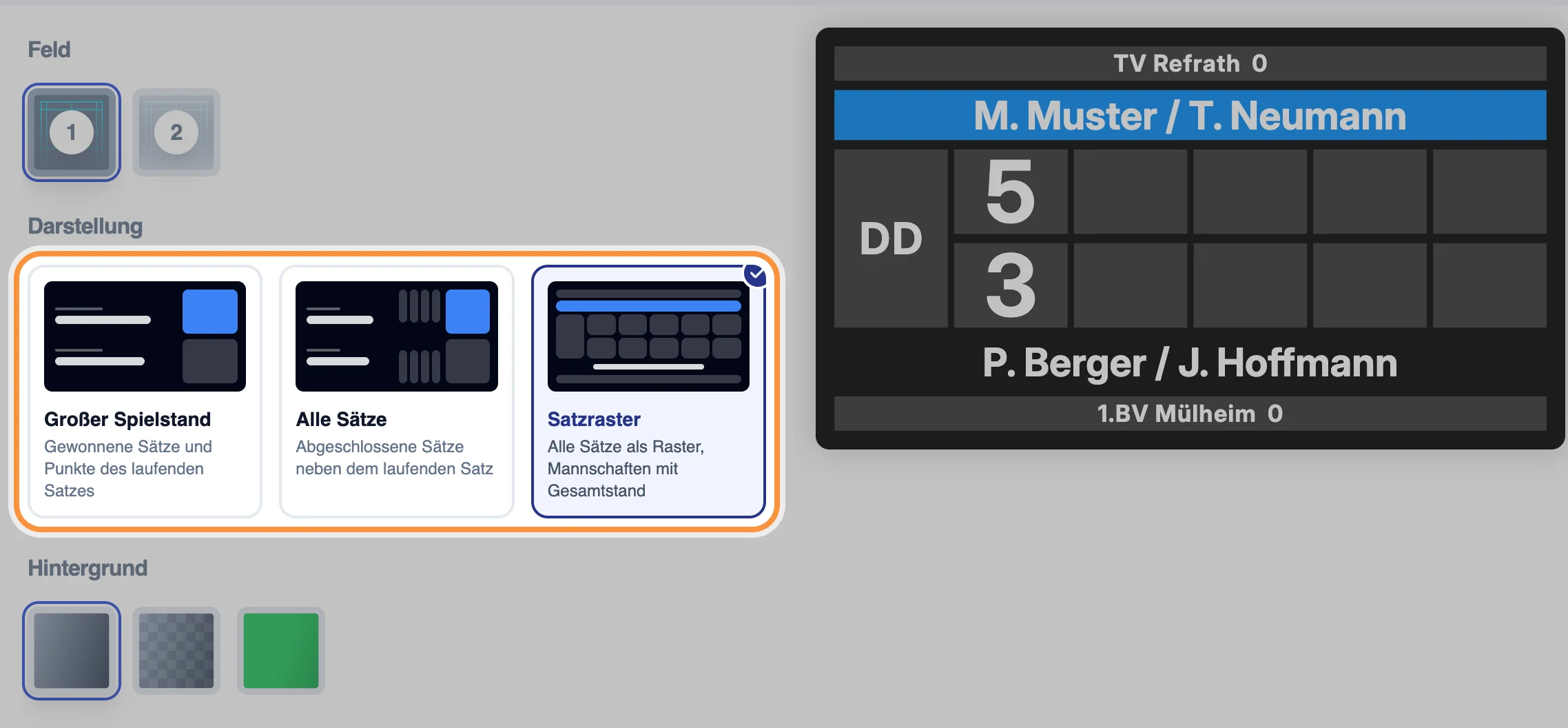
Bei der Variante Ein Spielfeld legst du unter Darstellung fest, wie der Spielstand aussieht. Tippe auf eine der drei Karten:
- Großer Spielstand — „Gewonnene Sätze und Punkte des laufenden Satzes”. Das ist die Standard-Darstellung.
- Alle Sätze — „Abgeschlossene Sätze neben dem laufenden Satz”.
- Satzraster — „Alle Sätze als Raster, Mannschaften mit Gesamtstand”. Oben und unten stehen die Mannschaften mit ihrem Gesamtstand, dazwischen die Punkte aller Sätze nebeneinander.
Die gewählte Karte ist blau umrandet und mit einem Häkchen markiert. Die Vorschau zeigt dir sofort, wie die Anzeigetafel aussieht.
Hintergrund wählen
Wähle unter Hintergrund zwischen schwarz, transparent und grün.
Weitere Optionen setzen
Unter Weitere Optionen kannst du den Schalter Startbildschirm ein- oder ausschalten. Bei der Variante Zwei Spielfelder & Übersicht gibt es zusätzlich den Schalter Große Punkte. Bei Ein Spielfeld wählst du das stattdessen unter Darstellung.
URL kopieren
Unter Generierte URL siehst du die fertige Adresse – mit einem Kopier-Symbol daneben und als Link, der die Anzeigetafel in einem neuen Tab öffnet. Tippe auf URL kopieren, um die Adresse in die Zwischenablage zu übernehmen, und öffne sie auf dem Anzeigegerät.

Livecast konfigurieren
Generator öffnen
Tippe im Reiter Livecast in einer Karte auf Anzeige konfigurieren. Es öffnet sich der Dialog URL Generator für Livecast („Erstelle eine URL, um die Livecast-Anzeige für das aktuelle Spiel zu konfigurieren.”). Auf schmalen Bildschirmen wechselst du zwischen den Reitern Konfiguration und Vorschau.
Anzeige-spezifische Einstellung wählen
Welche Einstellungen der Generator zeigt, hängt von der Anzeige ab:
-
Spielanzeige: Wähle unter Feld das Spielfeld (1 bis 4). Unter Weitere Optionen blendet der Schalter Gesamtspielstand einblenden eine Leiste mit beiden Vereinen und dem Stand der Begegnung über der Anzeige ein:
-
Nächstes Spiel: Wähle unter Spiel die Disziplin, die du ankündigen willst, z. B. Herrendoppel 1. Die Liste zeigt die Spiele deines Spieltags in der Spielreihenfolge (in der 1. Bundesliga sieben, in der 2. Bundesliga acht). Für jede Disziplin erzeugst du eine eigene Adresse.
Die Adresse merkt sich die Disziplin, nicht die Position im Spieltag. Eine einmal eingerichtete Szene in deiner Streaming-Software zeigt also weiterhin dasselbe Spiel, auch wenn die Spielreihenfolge an einem anderen Spieltag anders ist. Am Ende der Adresse steht dafür das Kürzel der Disziplin:
Disziplin Kürzel in der Adresse Herrendoppel 1 match=hd1Herrendoppel 2 match=hd2Damendoppel match=ddHerreneinzel 1 match=he1Herreneinzel 2 match=he2Herreneinzel 3 match=he3Dameneinzel match=deMixed match=gdSolange die Spiele des Spieltags noch nicht geladen sind, stehen in der Liste zwei Bereiche: unter Nach Reihenfolge die Positionen Spiel 1 bis Spiel 8, unter Nach Disziplin die Disziplinen. So kannst du deine Szenen schon vor dem Spieltag anlegen.
-
Spielübersicht: Unter Weitere Optionen markiert der Schalter Spielstatus markieren jedes Spiel als beendet, live (mit Feld) oder als nächstes und hebt die Gewinnerseite hervor. Der Schalter ist von vornherein an — schaltest du ihn aus, bleibt die Liste ohne Status.
-
Gesamtspielstand und Spieltag beendet: Hier gibt es neben dem Hintergrund nur Volle Breite.
Bei Spielanzeige, Gesamtspielstand, Nächstes Spiel und Spieltag beendet steht unter Weitere Optionen zusätzlich der Schalter Volle Breite („Für eigene Szenen über die ganze Bildbreite”). Standard ist die kompakte Karte, wie du sie aus dem Livecast kennst; eingeschaltet zieht sich die Anzeige über die ganzen 1920 × 1080 Punkte, und die Schrift wird entsprechend größer. Die Spielübersicht füllt die Fläche ohnehin und hat den Schalter deshalb nicht.
Hintergrund wählen
Wähle unter Hintergrund zwischen schwarz, transparent und grün. Startbildschirm und Große Punkte gibt es beim Livecast nicht – die Anzeigen starten immer direkt und zeigen nie einen Startbildschirm.
URL kopieren
Unter Generierte URL siehst du die fertige Adresse. Tippe auf URL kopieren und hinterlege sie in deiner Streaming-Software oder öffne sie auf dem Anzeigegerät.
Adressen dauerhaft einrichten
Die Adressen der Digitalen Anzeigetafeln, des Livecasts und des Livetickers gelten dauerhaft und sind ohne Anmeldung aufrufbar. Du richtest sie also einmal ein und musst sie danach weder erneuern noch jeden Spieltag neu teilen:
- Die Adresse enthält nur das Kürzel deines Vereins bzw. Teams und die gewählten Anzeigeoptionen (z.B. Feld und Hintergrund) — keine Sitzung und keine persönlichen Zugangsdaten.
- Ein Gerät, das die Adresse geöffnet hat, braucht keine Anmeldung.
- Die Anzeige folgt automatisch dem Spieltag, den du gerade tickerst. Startest du am nächsten Spieltag die Punktezählung, zeigt dasselbe Gerät ohne Zutun die neuen Spiele.
Damit kannst du zum Beispiel:
- Anzeigegeräte in der Halle (etwa einen Mini-Computer an Display oder Beamer) einmalig so einrichten, dass sie beim Start die Anzeigetafel-Adresse öffnen. Danach genügt es, die Geräte ein- und auszuschalten.
- Die Livecast-Adressen einmalig in deiner Streaming-Software (z.B. OBS) als Browser-Quellen hinterlegen – eine Quelle je Anzeige, die du in der Regie ein- und ausblendest.
- Die Liveticker-Adresse dauerhaft auf eurer Vereinswebsite verlinken.
Zwei Dinge solltest du dabei wissen:
- Änderst du im URL-Generator eine Einstellung (Feld, Spiel, Darstellung, Hintergrund, Startbildschirm, Große Punkte, Gesamtspielstand einblenden, Spielstatus markieren), entsteht eine neue Adresse. Hinterlege sie dann erneut auf dem Gerät.
- Zugang teilen ist etwas anderes: Dieser Link meldet andere Personen in deinem Ticker an, damit sie Punkte zählen, Aufstellungen bearbeiten oder den Spielbericht ausfüllen können. Für Anzeigetafeln, Livecast und Liveticker brauchst du ihn nicht.
Wenn etwas nicht klappt
- Die Leiste „Werbung auf Anzeigetafeln” zeigt „Inaktiv”: Es ist noch kein Werbebild einem Feld zugeordnet. Tippe auf Werbung verwalten und ordne unter Zuordnung zu Spielfeldern ein Bild zu.
- Die Anzeigetafel zeigt kein Spiel: Stelle sicher, dass ein Spieltag ausgewählt ist und der Ticker läuft. Lade die Anzeigetafel-Seite anschließend neu.
- Ich finde die Adresse einer Anzeigetafel oder Livecast-Anzeige nicht: Die Adresse steht nicht mehr direkt in der Karte. Tippe auf Anzeige konfigurieren – im Dialog findest du sie unter Generierte URL und kopierst sie mit URL kopieren oder dem Kopier-Symbol.
- Die Adresse wurde nicht kopiert: Nach dem Tippen auf das Kopier-Symbol erscheint kurz ein grünes Häkchen. Erscheint es nicht, tippe erneut oder markiere und kopiere die Adresse von Hand.
- Im Generator steht nur „Loading…”: Die Adresse wird noch berechnet. Warte einen Moment; bleibt die Anzeige stehen, schließe den Dialog und öffne ihn erneut.
- Im Reiter „Liveticker” steht nur ein Hinweis statt des Links: Dein Team ist noch nicht geladen. Lade die Seite neu; bleibt der Hinweis stehen, melde dich ab und wieder an.
- Der Liveticker zeigt kein Spiel: Der Ticker zeigt nur den aktuell laufenden Spieltag. Wähle unter Spieltag auswählen den richtigen Spieltag und starte die Punktezählung.
- Im Reiter „Livecast” steht nur ein Hinweis statt des Links: Dein Verein ist noch nicht geladen. Lade die Seite neu; bleibt der Hinweis stehen, melde dich ab und wieder an.
- Ein fest eingerichtetes Anzeigegerät zeigt nichts mehr: Die Adresse bleibt gültig. Prüfe, ob ein Spieltag ausgewählt ist und die Punktezählung läuft — sobald du wieder tickerst, erscheinen die Spiele automatisch.
- Nach einer Änderung im URL-Generator zeigt das Anzeigegerät die alte Ansicht: Mit jeder geänderten Einstellung entsteht eine neue Adresse. Kopiere sie über URL kopieren und hinterlege sie erneut auf dem Gerät.
- Bei „Ein Spielfeld” fehlt der Schalter „Große Punkte”: Er ist in der Auswahl Darstellung aufgegangen. Großer Spielstand entspricht dem eingeschalteten Schalter, Alle Sätze dem ausgeschalteten. Bereits eingerichtete Adressen funktionieren unverändert weiter.
- Die Auswahl „Darstellung” fehlt: Sie gibt es nur bei der Variante Ein Spielfeld. Öffne den Generator über Anzeige konfigurieren in dieser Karte.
- Das Anzeigegerät zeigt nicht das Satzraster: Die hinterlegte Adresse stammt vermutlich noch aus der Zeit vor deiner Auswahl. Wähle unter Darstellung die Karte Satzraster, kopiere die Adresse über URL kopieren neu und hinterlege sie auf dem Gerät. Hast du die Adresse von Hand verändert, entferne dort den Zusatz
bigPts=1– er schaltet den großen Spielstand wieder ein. - Im Livecast-Generator fehlen „Startbildschirm” und „Große Punkte”: Das ist so gewollt – die Livecast-Anzeigen laufen immer ohne Startbildschirm; welche Einstellungen es gibt, hängt von der Anzeige ab.
- Im Livecast-Generator fehlt die Feld-Auswahl: Nur die Spielanzeige zeigt ein einzelnes Feld. Alle anderen Livecast-Anzeigen beziehen sich auf den ganzen Spieltag und brauchen kein Feld.
- Die Anzeige ist am Rand abgeschnitten: Stelle die Browserquelle in deiner Streaming-Software auf 1920 × 1080 Punkte. Besonders bei Volle Breite braucht die Anzeige die ganze Fläche.
- „Nächstes Spiel” bleibt leer: Für das gewählte Spiel ist noch keine Aufstellung eingetragen. Trage sie unter Aufstellungen ein oder wähle im Generator ein anderes Spiel.
- Die Karte bleibt leer, obwohl Aufstellungen eingetragen sind: Die Disziplin in der Adresse gibt es an diesem Spieltag nicht — zum Beispiel
match=he3, wenn nur zwei Herreneinzel gespielt werden. Wähle im Generator eine Disziplin aus der Liste und kopiere die Adresse neu. - Unter „Spiel” stehen die Bereiche „Nach Reihenfolge” und „Nach Disziplin”: Die Spiele des Spieltags konnten noch nicht geladen werden. Du kannst trotzdem eine Disziplin wählen und die Adresse anlegen. Willst du die tatsächlichen Spiele sehen, wähle unter Spieltag auswählen einen Spieltag und lade die Seite neu; danach zeigt die Liste sie in der Spielreihenfolge.
- „Spieltag beendet” zeigt kein nächstes Spiel: Der Bereich erscheint nur, wenn für deinen Verein ein weiterer Spieltag mit Termin hinterlegt ist. Endstand und Dank werden trotzdem angezeigt.
- Die Vereinslogos fehlen in den Livecast-Anzeigen: Statt eines Logos erscheint ein Platzhalter, wenn für einen Verein kein Logo hinterlegt ist. Die Anzeige funktioniert trotzdem.