Punkte zählen
Mit dem Ticker (Bereich Punkte zählen) zählst du die Punkte eines laufenden Spiels live mit — inklusive Aufschlagverfolgung, Ansagen, Schiedsrichter-Aktionen und Statistiken. Du öffnest ihn über die Schnellaktion Tickern starten auf dem Dashboard, den Menüpunkt Punkte zählen oder die Schaltfläche Jetzt Punkte zählen auf der Seite Spielbeginn. Der Ticker öffnet sich dabei immer als eigene Seite im selben Tab — ohne Seitenmenü, damit du am Spielfeld die volle Bildschirmfläche hast.
Voraussetzungen
- Du bist angemeldet und hast einen Spieltag mit Aufstellung ausgewählt.
- Das Gerät (z. B. Tablet am Spielfeld) hat eine Internetverbindung, damit Punkte übertragen werden.
Schritt für Schritt: Spiel starten
Zählmodus auswählen
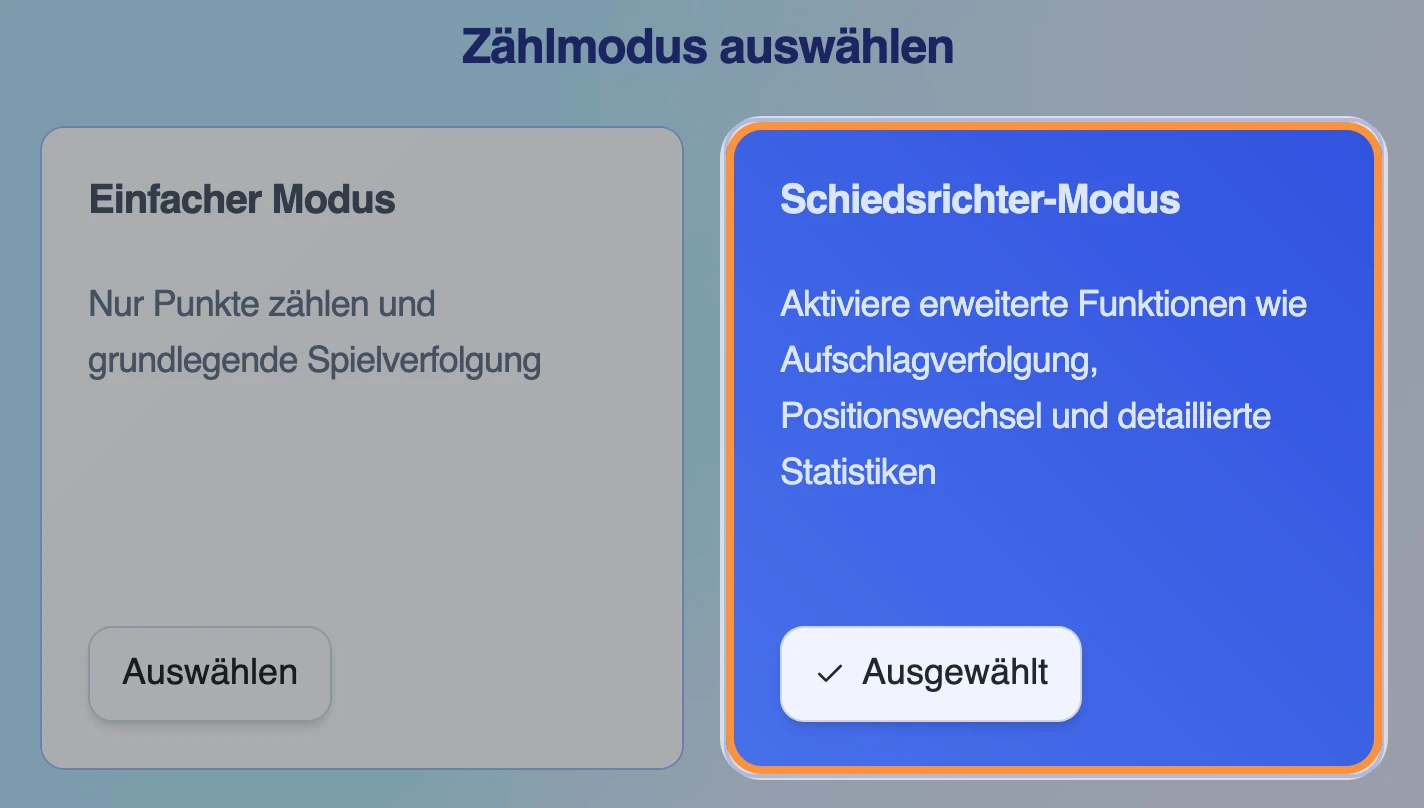
Im Schritt Zählmodus auswählen stehen zwei Karten bereit: Einfacher Modus („Nur Punkte zählen und grundlegende Spielverfolgung”) und Schiedsrichter-Modus („Aktiviere erweiterte Funktionen wie Aufschlagverfolgung, Positionswechsel und detaillierte Statistiken”). Tippe beim gewünschten Modus auf Auswählen — die Karte zeigt danach Ausgewählt.
Spiel auswählen
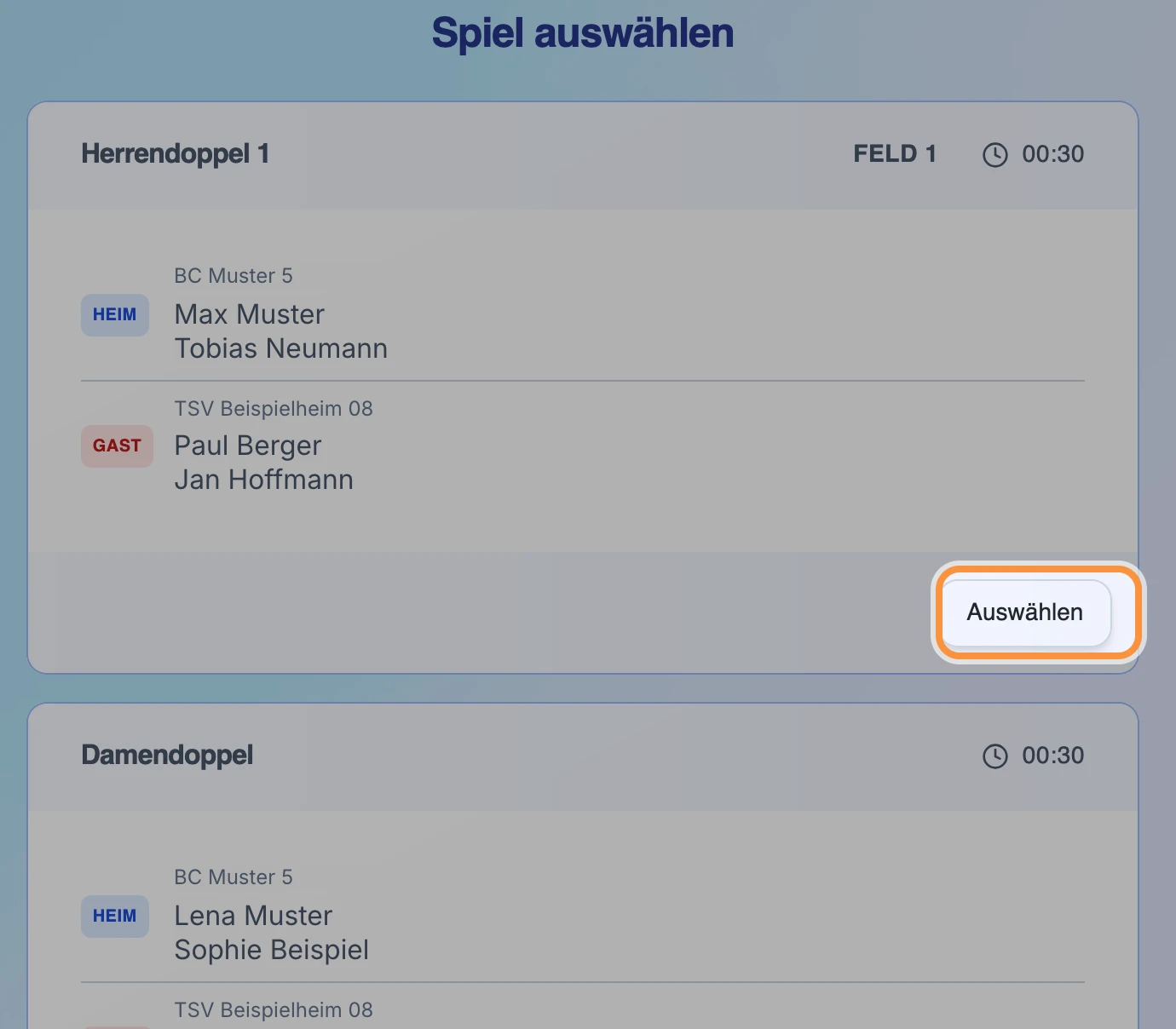
Im Schritt Spiel auswählen siehst du alle Spiele der Begegnung als Karten mit Disziplin (z. B. Herrendoppel 1, Dameneinzel, Mixed), den Spieler:innen von Heim und Gast sowie den Satzständen; läuft ein Spiel bereits auf einem Feld, steht das Feld (z. B. Feld 2) in der Kopfzeile der Karte. Auf dem Tablet stehen zwei Karten nebeneinander, damit du bei sieben Spielen kaum scrollen musst. Fehlt eine Aufstellung, zeigt der Counter im Einzel Spieler A und Spieler B als Platzhalter. Im Doppel verwendet er für die beiden Teams Spieler A/Spieler B und Spieler C/Spieler D.
Tippe einfach auf die Karte des gewünschten Spiels — es gibt keine eigene Schaltfläche mehr:
- Neues Spiel: Die Karte wird kurz hervorgehoben und du gelangst zur Spielfeldauswahl.
- Laufendes Spiel auf einem Feld (mit Satzständen und Feld in der Kopfzeile): Du landest direkt im Zähler und setzt das Spiel fort.
- Laufendes Spiel ohne Feld: Du gelangst zur Spielfeldauswahl und gibst dem Spiel ein Feld. Hat sich dein Gerät ein Feld gemerkt, wird es automatisch gewählt (siehe Spielfeld auswählen). Der Spielstand bleibt dabei erhalten — danach zählst du im Zähler einfach weiter.
- Beendetes Spiel: Du wählst es erneut aus und gelangst zur Spielfeldauswahl, zum Beispiel um den Spielbericht zu öffnen.
Zurücksetzen kannst du ein Spiel nur noch im Zähler: Tippe dort oben rechts auf Menü und wähle Spiel zurücksetzen; im Fenster Spiel zurücksetzen? entscheidest du, ob nur das Spiel oder auch die Feldbelegung zurückgesetzt wird (siehe Ticker verlassen).
Spielfeld auswählen
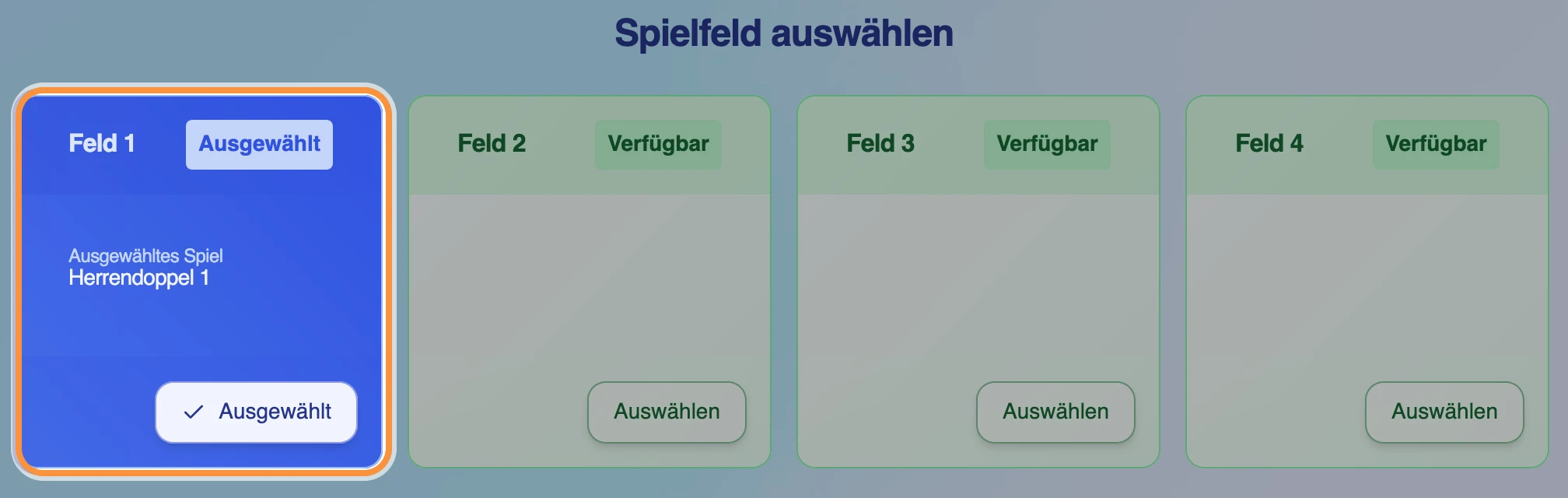
Im Schritt Spielfeld auswählen tippst du auf eines der für deinen Spieltag eingerichteten Felder (z. B. Feld 1 bis Feld 2). Freie Felder sind mit Verfügbar markiert, belegte mit Belegt. Wählst du ein belegtes Feld, bestätigst du die Frage Spielfeld überschreiben? mit Ja. Mit Zurück gelangst du jeweils einen Schritt zurück.
Steht das Umpire Panel fest an einem Feld, setze unter den Feldern das Häkchen Feld für dieses Gerät merken, bevor du das Feld antippst. Das Gerät merkt sich das Feld: Bei den nächsten Spielen wird dieser Schritt übersprungen, das gemerkte Feld wird automatisch gewählt und du landest direkt bei Seiten und Aufschlag festlegen. Ist das gemerkte Feld gerade von einem anderen Spiel belegt, erscheint wie gewohnt die Frage Spielfeld überschreiben? — mit Ja übernimmst du das Feld, mit dem × wählst du ein anderes. Übernimmst du das Feld, verliert das andere Spiel es: Wird dieses Spiel fortgesetzt, landet es wieder in der Feldauswahl und kann sich das Feld mit Ja genauso zurückholen. Die Zuordnung gilt nur für dieses Gerät (sie liegt im Browser, nicht im Konto) und lässt sich in den Einstellungen wieder aufheben. Solange eine Zuordnung besteht, zeigt die Kopfzeile oben rechts neben Menü die Kennzeichnung Gerät: Feld 2 (mit der Nummer deines Felds) – in der Spiel- und Feldauswahl sowie bei den Statistiken. Ein Tipp darauf öffnet direkt die Einstellungen beim Abschnitt Feld dieses Geräts. Auf dem Smartphone ist dafür weniger Platz: Dort zeigt die Kennzeichnung nur das Geräte-Symbol und die Nummer (z. B. 2), bei den Statistiken entfällt sie ganz. Nach Spiel und Feldbelegung zurücksetzen zeigt der Ticker die Feldauswahl einmal wieder an, damit das freigegebene Feld nicht sofort erneut belegt wird.
Seiten und Aufschlag festlegen
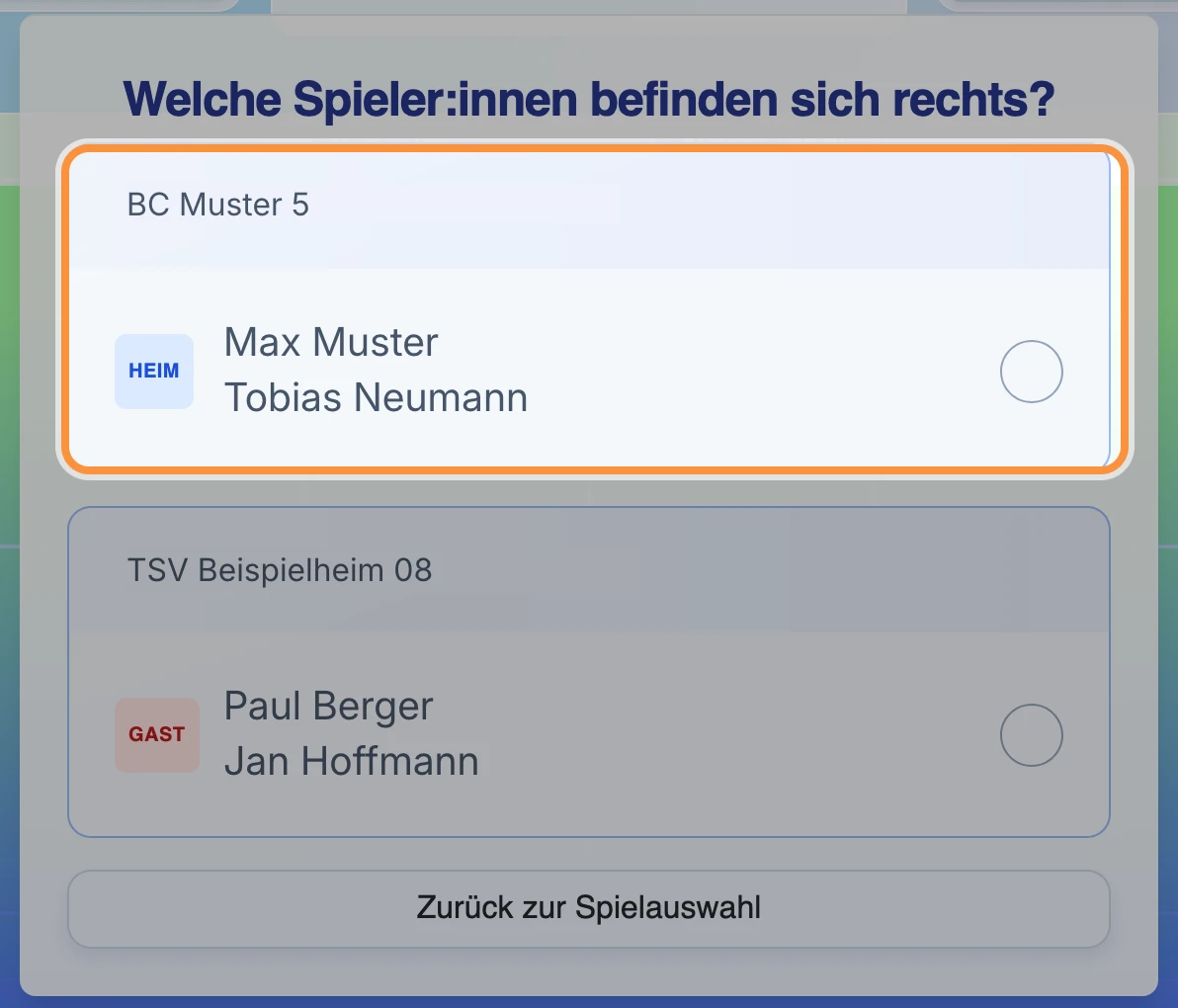
Beantworte die Frage Welche Spieler:innen befinden sich rechts?, indem du auf das entsprechende Team tippst. Lege anschließend unter Aufschläger:in festlegen und Rückschläger:in festlegen fest, wer aufschlägt und wer zurückschlägt.
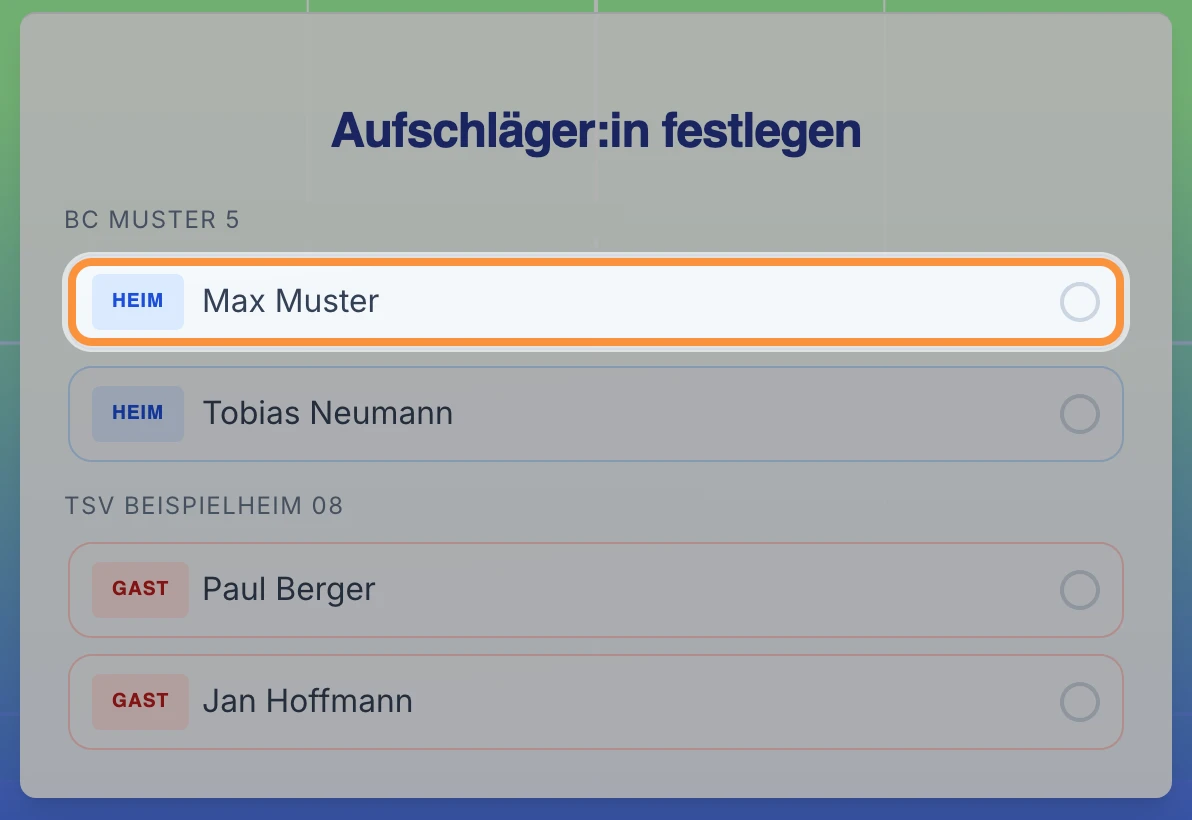
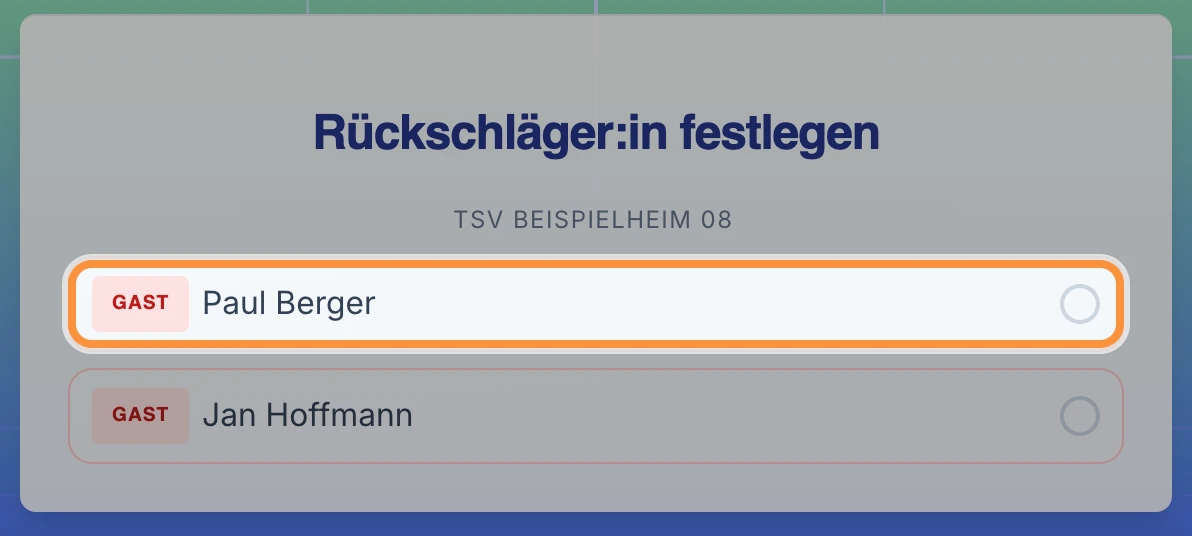
Spielbeginn ansagen
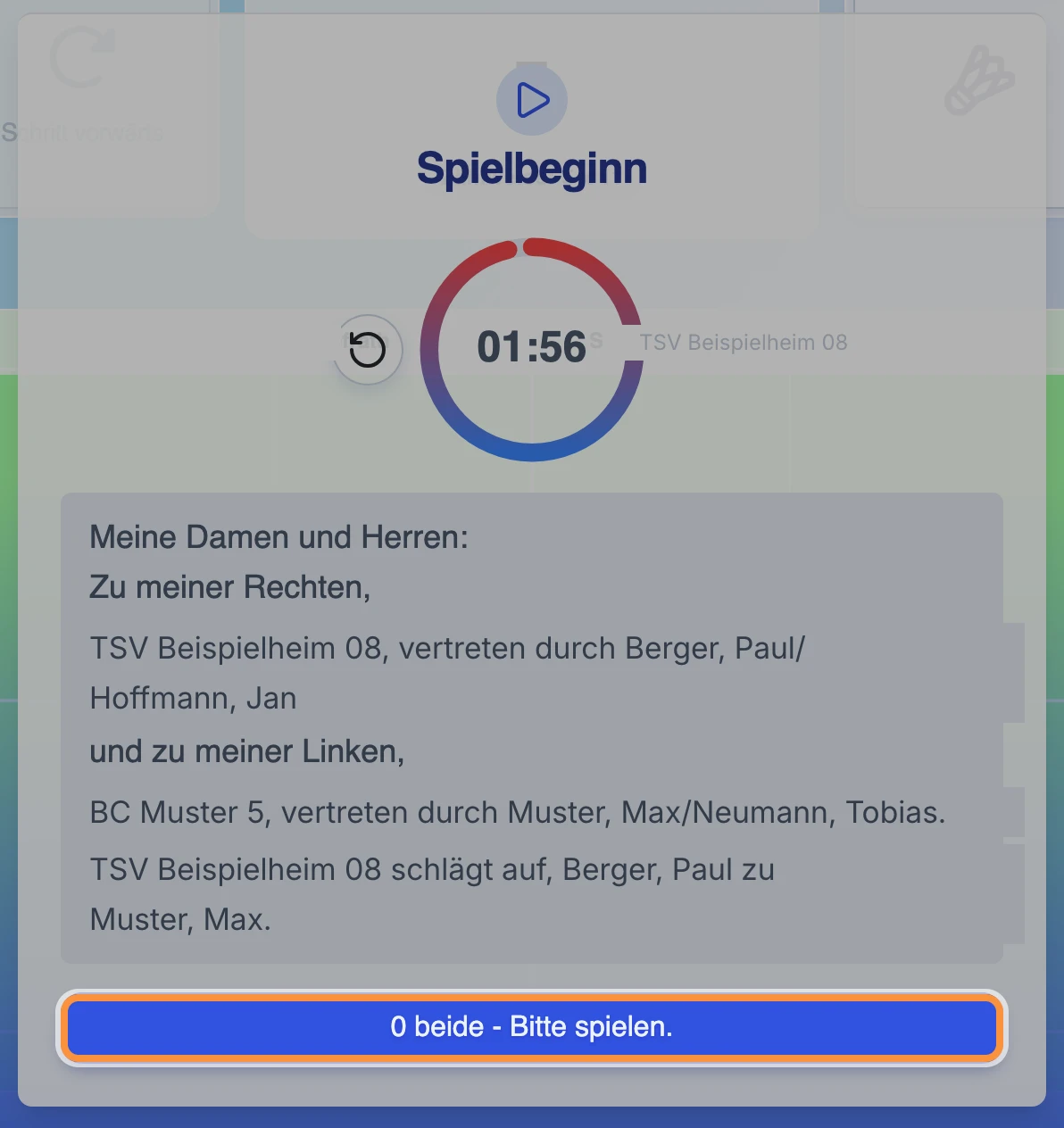
Im Fenster Spielbeginn läuft ein Timer und du siehst den Ansagetext (z. B. „Meine Damen und Herren: …”). Die Ansage berücksichtigt die zuvor gewählte rechte und linke Seite sowie die ausgewählten Aufschläger:innen und Rückschläger:innen korrekt. Im Doppel nennt die Ansage zusätzlich, wer zu wem aufschlägt – z. B. „BC Muster schlägt auf, Aram Mahmoud zu Max Muster.“ Die beiden Spieler:innen eines Doppels werden mit „und“ verbunden, z. B. „BC Muster, vertreten durch Aram Mahmoud und Jan Weber“. Im Einzel entfällt dieser Teil, dort heißt es nur „BC Muster schlägt auf.“ (Anweisungen für Technische Offizielle, 3.3.1 Mannschaftswettbewerb). Tippe auf 0 beide - Bitte spielen., um das Spiel zu starten. Erst jetzt werden die Spieler:innen auf dem Spielfeld platziert, der Aufschlagpfeil erscheint und die aufschlagende Person bekommt das blaue Namensschild. Beim Satzbeginn ist es genauso — dort steht über der Ansage der Satz, z. B. Zweiter Satz; der letzte mögliche Satz (je nach Zählweise der dritte oder fünfte) heißt Entscheidungssatz.
Punkte zählen
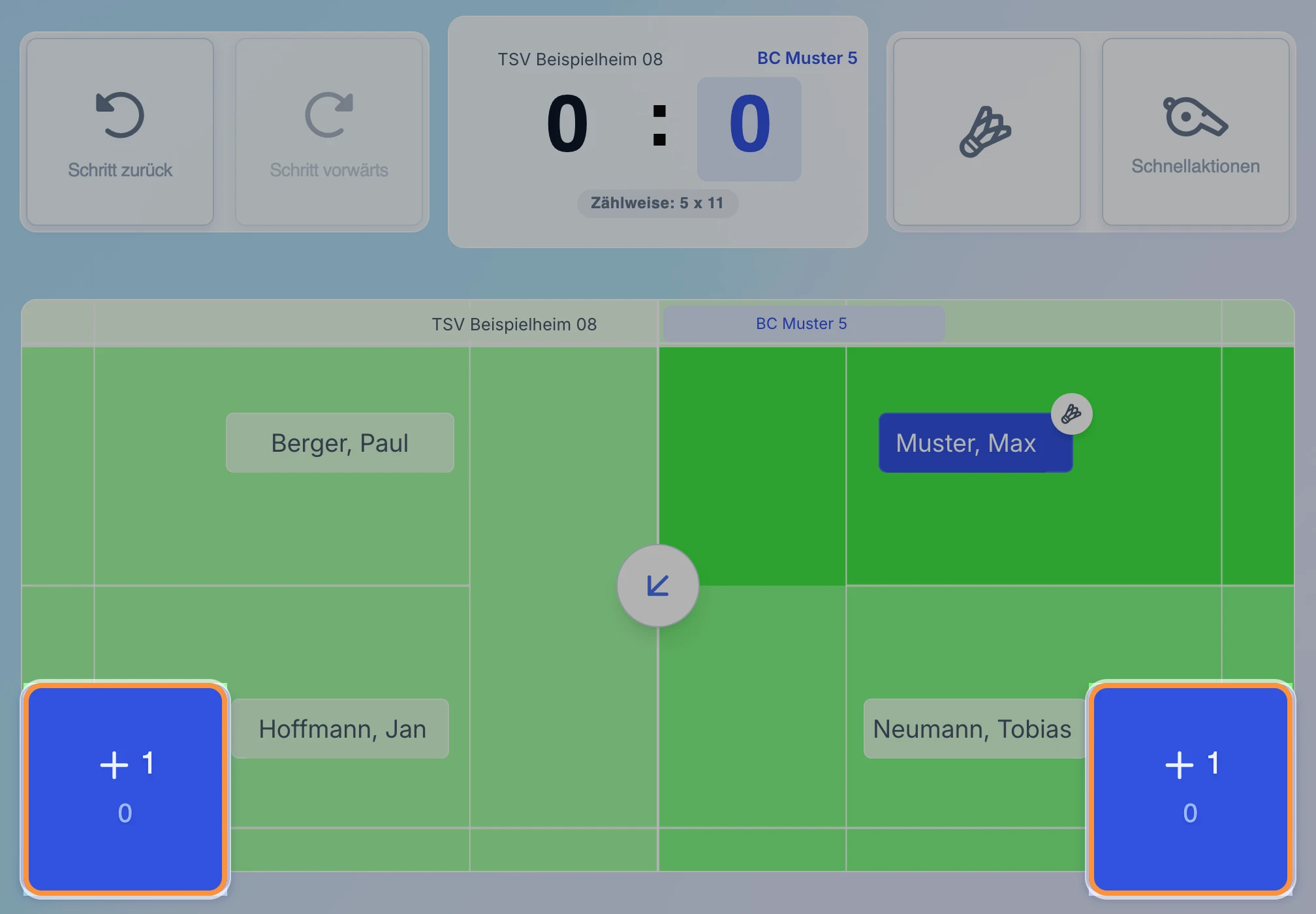
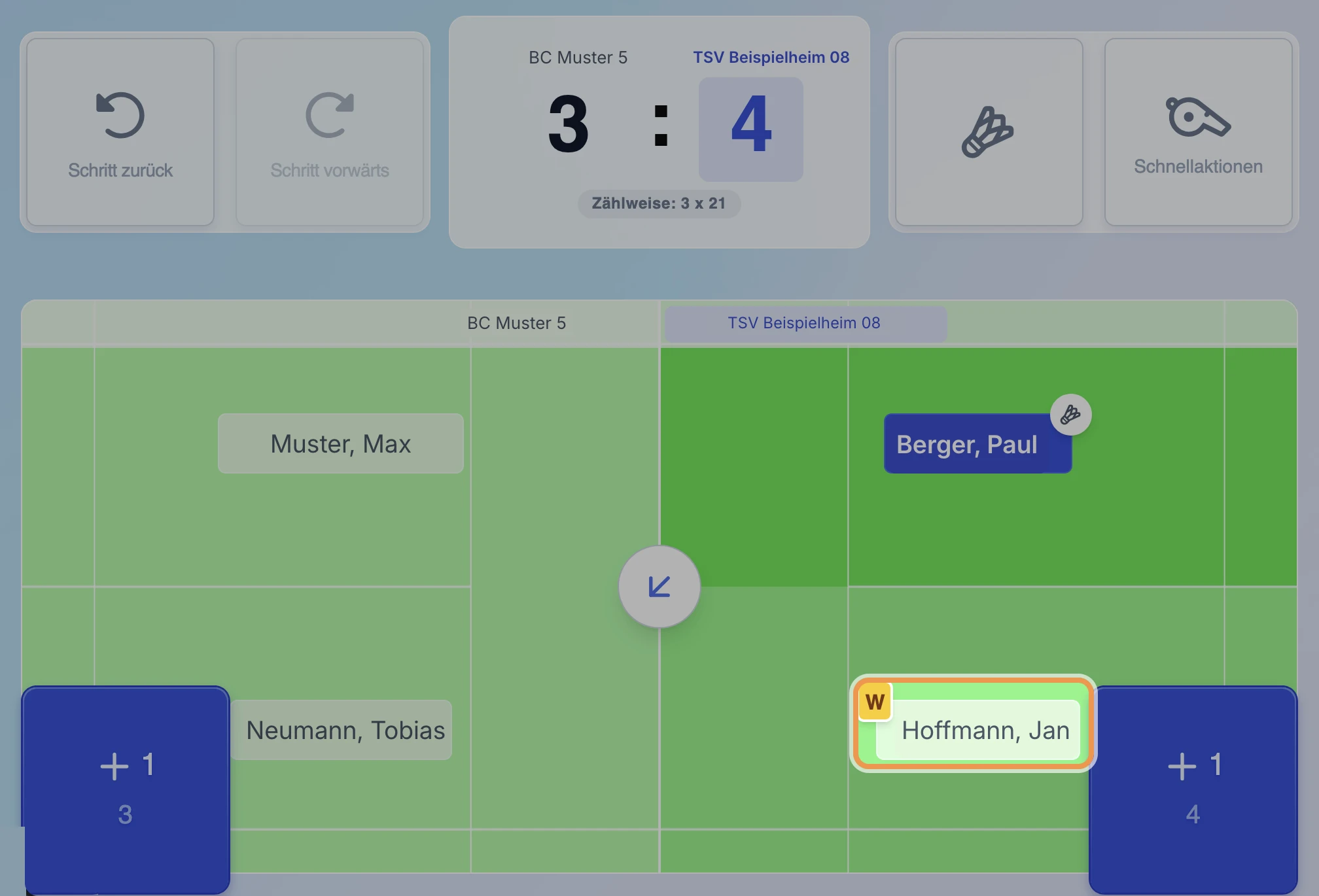
- Tippe auf die Schaltfläche +1 Punkt der Seite, die den Ballwechsel gewonnen hat. Der Punktestand oben in der Mitte und die Aufschlagpositionen aktualisieren sich automatisch. Über dem Punktestand siehst du die Ergebnisse der beendeten Sätze, durch feine Striche getrennt; die Seite mit Aufschlag ist blau hinterlegt. Der Punktestand zeigt nur die Zahlen — welche Seite welcher Verein ist, siehst du am Vereinsnamen auf dem Spielfeld darunter.
- Mit Zurück machst du eine Eingabe rückgängig. Sobald es etwas wiederherzustellen gibt, erscheint Vorwärts direkt unter Zurück in einer hellen Box — auf dem Tablet wie auf dem Smartphone, hochkant wie quer.
- Die Kopfzeile ist auf allen Geräten gleich aufgebaut: links Zurück und Aktionen, in der Mitte der Punktestand, rechts der sichtbare Ballzähler und Menü. Jede Schaltfläche trägt ihre Beschriftung sichtbar unter dem Symbol. Tippe auf den Ballzähler, wenn ein neuer Federball verwendet wird. Auf dem Smartphone stehen die Schaltflächen in einer Zeile und der Punktestand darunter.
- Oben mittig auf dem Spielfeld steht das Feld (z. B. FELD 2), unten das Disziplin-Kürzel (z. B. HD 1 oder DD). Die Vereinsnamen stehen auf der Mittellinie in der jeweiligen Feldhälfte. Wer gerade aufschlägt, hat ein blaues Namensschild und zusätzlich ein Federball-Symbol daran; der Pfeil in der Mitte zeigt die Aufschlagrichtung.
- Alle Schaltflächen und Namensschilder sind so groß und kontrastreich gesetzt, dass du sie auch auf Armlänge in der Tablethalterung triffst und liest. Die Schaltflächen +1 Punkt halten außerdem Abstand zum unteren Bildschirmrand, damit du nicht versehentlich aus der App wischst.
- Wenn du Disqualifiziert oder Aufgabe erfasst hast, nimmt Zurück die Aktion als einen gemeinsamen Schritt zurück und stellt den Spielstand davor wieder her. Der Zustand wird zusammen mit der Schiedsrichter-Aktion gespeichert.
- Ist ein Ansage-Fenster geöffnet (z. B. Spielbeginn, Satzpause oder Satzende), ist es auf dem Smartphone nur so hoch wie sein Inhalt und höchstens so hoch, dass die Kopfzeile frei bleibt. Die Kopfzeile mit Zurück, Vorwärts, Aktionen und Menü bleibt oberhalb des Fensters sichtbar — so kannst du jederzeit einen Schritt zurück- oder vorgehen; der Titel bleibt oben im Fenster stehen, längere Inhalte kannst du im Fenster scrollen.
- Bei der Satzpause und am Satzende öffnen sich automatisch Ansage-Fenster mit Timer. Auf dem Tablet steht der Timer als eigenes Feld rechts oben über dem Spielfeld, mit Pausenzeit neu starten startest du ihn neu; auf dem Smartphone hochkant sitzt er rechts unter Menü, quer schwebt er rechts über dem Ansage-Fenster. Ansagen sind z. B. „Der erste Satz wurde gewonnen von …” oder „Feldseiten wechseln.”. Die Ansage in der Satzpause beginnt bei Bedarf mit „Aufschlagwechsel.” und nennt danach den Punktestand sowie „Pause.”; im Entscheidungssatz endet sie zusätzlich mit „Feldseiten wechseln.” — das Fenster hat dann keine Überschrift „Pause” und lässt das Spielfeld durchscheinen, damit du den Seitenwechsel siehst. Am Satzende steht hinter dem Verein direkt das Satzergebnis (z. B. „… gewonnen von BC Muster 5 11:7.”) und darunter der Satzstand: bei Gleichstand „Einen Satz beide.” bzw. „Zwei Sätze beide.”, sonst z. B. „BC Muster 5 führt mit 2:1 Sätzen.”. Mit Zum nächsten Satz geht es weiter; bei Doppeln legst du zuvor über Aufschlagpositionen festlegen die neuen Positionen fest. Sobald der Pausen-Timer noch höchstens 25 Sekunden zeigt, erscheint in jedem Pausen-Fenster die Ansage „Feld 2: 20 Sekunden.” (mit deiner Feldnummer): In der Satzpause im Satz ersetzt sie die Pausen-Ansage, in der Pause zwischen den Sätzen steht sie über dem Satzergebnis, der Positionswahl bzw. der Satzbeginn-Ansage. Der Timer richtet sich nach der echten Uhrzeit — auch wenn das Tablet zwischendurch gesperrt war oder der Browser im Hintergrund lief, stimmt die Restzeit nach dem Zurückkehren sofort wieder.
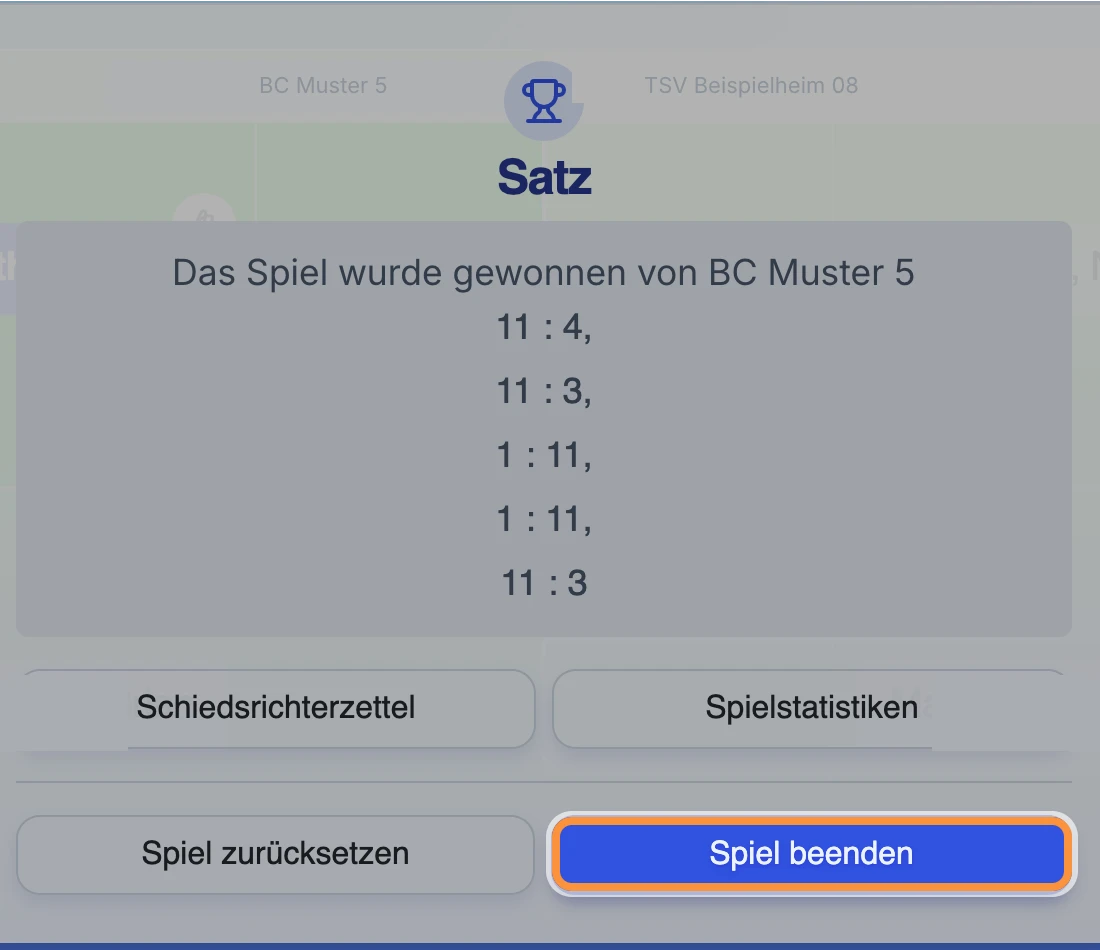
- Am Spielende („Das Spiel wurde gewonnen von …”) beendest du das Spiel mit Spiel beenden. Die Satzergebnisse dahinter stehen immer aus Sicht des siegreichen Teams — also mit dessen Punkten zuerst, unabhängig von der zuletzt gespielten Feldseite (z. B. „Das Spiel wurde gewonnen von BC Muster 5, 11:4, 9:11, 11:6.”).
- Nach jedem Punkt siehst du unten die offizielle Ansage, so wie sie laut Reglement gesprochen wird — außer direkt nach der Satzpause: Deren Ansage steht bereits im Pausen-Fenster und wird nach Bitte spielen unten nicht wiederholt. Beispiele:
7 beidebei Gleichstand,Aufschlagwechsel. 4-3bei einem Seitenwechsel des Aufschlags,20 Satzpunkt 18bei Satzpunkt oder10 Spielpunkt 7bei Spielpunkt. „Satzpunkt” bzw. „Spielpunkt” wird nur beim ersten Satzpunkt bzw. ersten Spielpunkt im Satz gesprochen und danach nur noch beim letztmöglichen Gleichstand (z. B.29 Satzpunkt 29bei 3x21,14 Satzpunkt 14bei 5x11); bei allen weiteren Satzpunkten dazwischen siehst du nur den Stand, etwa21-20. Auch beim Gleichstand entscheidet, wer aufschlägt: Führt eine Seite z. B. 2:0 nach Sätzen und es steht 14:14, heißt es „14 Spielpunkt 14”, wenn diese Seite aufschlägt, und „14 Satzpunkt 14”, wenn die andere Seite aufschlägt. Das Wort „beide” fällt nur beim Gleichstand ohne Satz- oder Spielpunkt (z. B.7 beide). Die Ansage bezieht sich immer zuerst auf die aufschlagende Seite. Alle Zeilen sind gleich groß und gleich stark gesetzt, weil du sie am Stück vorliest. Auf dem Tablet steht die Ansage mittig zwischen den beiden Schaltflächen +1 Punkt, auf dem Smartphone in einer eigenen Zeile darüber — dort ist zwischen den Schaltflächen zu wenig Platz für einen ganzen Satz. Bei 0:0 zu Satzbeginn und solange ein Ansage-Fenster geöffnet ist, wird unten nichts angezeigt — es sei denn, du hast gerade eine Schnellaktion erfasst.
Pausenzeiten je Zählweise
Wie lange der Timer in den Ansage-Fenstern läuft, richtet sich nach der Zählweise, die für den Spieltag hinterlegt ist. Welche Zählweise gerade gilt, siehst du oben im Ticker an der Anzeige Zählweise: 5 x 11 (bzw. 3 x 21 / 3 x 15). Vor dem ersten Satz laufen bei jeder Zählweise 2:00 min.
| Zählweise | Vor dem ersten Satz | Pause zwischen den Sätzen | Satzpause im Satz |
|---|---|---|---|
| 3x21 | 2:00 min | 2:00 min | 1:00 min bei 11 Punkten |
| 3x15 | 2:00 min | 2:00 min | 1:00 min bei 8 Punkten |
| 5x11 | 2:00 min | 1:30 min | 1:30 min bei 6 Punkten im 5. Satz |
Positionen manuell bearbeiten
Stimmen die Seiten oder die Aufstellung der Spieler:innen auf dem Feld nicht mit der Realität überein (z. B. nach einem Fehler bei der Aufschlagwahl), kannst du sie während eines laufenden Spiels von Hand korrigieren.
- Tippe oben rechts auf Menü und wähle im Abschnitt Aktuelles Spiel den Eintrag Positionen bearbeiten.
- Das Spielfeld bekommt einen blauen Rahmen und direkt auf dem Feld erscheinen die Schaltflächen:
- Seiten tauschen (oben in der Mitte) tauscht die beiden Teams von links nach rechts.
- Positionen tauschen (links und rechts am Feldrand, nur im Doppel) tauscht innerhalb des jeweiligen Teams die vordere und hintere Position.
- Jede Änderung siehst du sofort auf dem Feld. Unten steht statt der Punkt-Schaltflächen die Leiste Manuelles Bearbeiten.
- Übernimm die Änderung mit Speichern oder verwirf sie mit Abbrechen.
Solange du bearbeitest, sind Zurück, Vorwärts, Aktionen und das Punktezählen gesperrt.
Schnellaktionen (Schiedsrichter-Aktionen)
Über die Schaltfläche Aktionen (Symbol mit zwei Karten und Ausrufezeichen) erfasst du besondere Ereignisse. Auf dem Tablet öffnet sich das Fenster Schnellaktionen mittig auf dem Bildschirm: oben rechts das Schließen-Symbol (X), darunter drei Gruppen mit großen Kacheln in drei Spalten und unten die Schaltfläche Abbrechen über die volle Breite. Auf dem Smartphone öffnet sich das Fenster von unten, die Kacheln stehen in zwei Spalten und du schließt es mit Abbrechen:
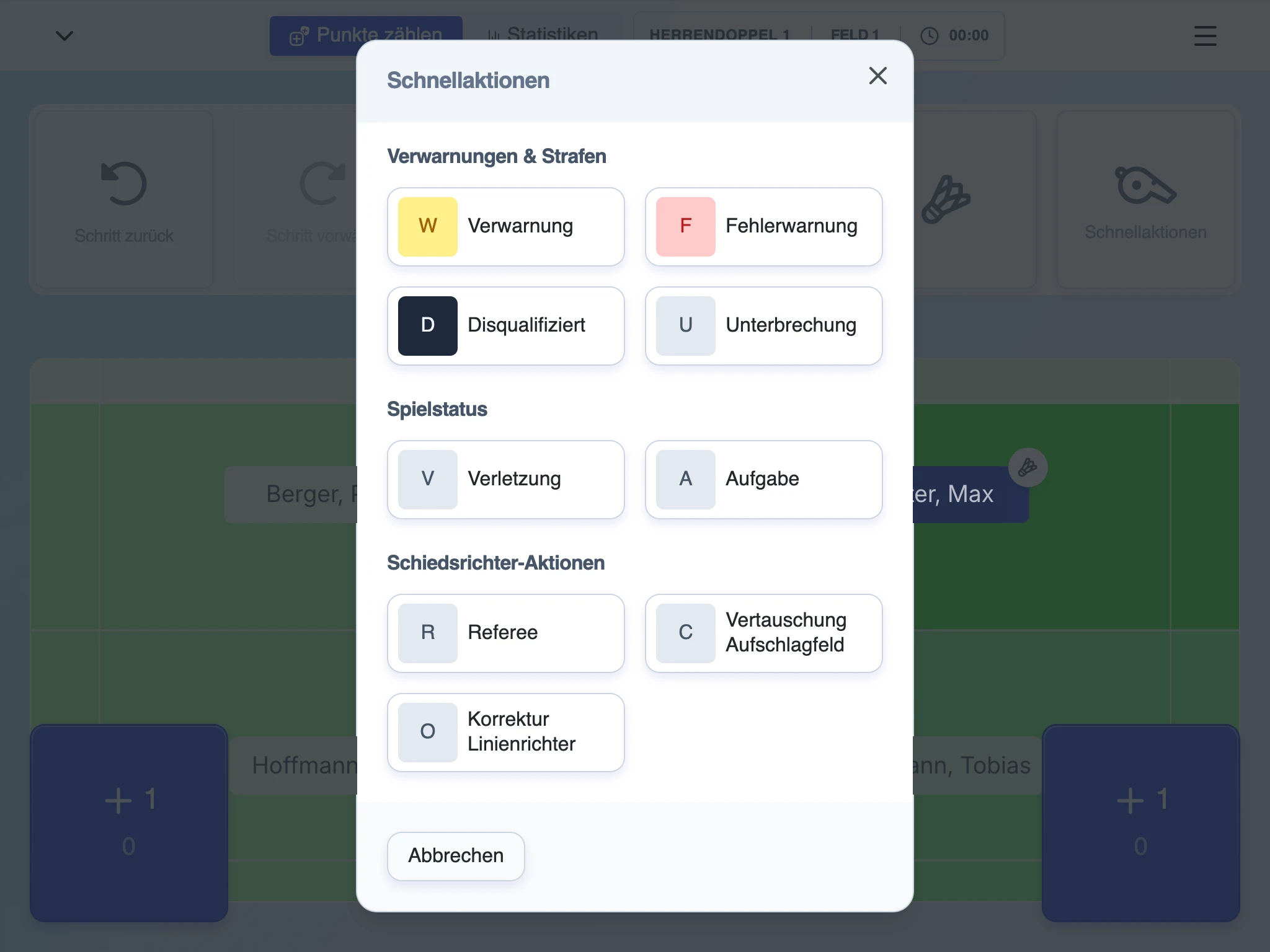
- Verwarnungen & Strafen: Verwarnung (gelbe Karte), Fehlerwarnung (rote Karte, Punkt für den Gegner), Disqualifiziert (schwarze Karte, Spielende), Unterbrechung (mit Timer).
- Spielstatus: Verletzung und Aufgabe (das gegnerische Team erhält die zum Sieg fehlenden Punkte).
- Schiedsrichter-Aktionen: Referee, Vertauschung Aufschlagfeld, Korrektur Linienrichter.
Jede Kachel zeigt links den Buchstaben der Aktion in ihrer Kartenfarbe (W gelb, F rot, D schwarz, alle übrigen grau) und rechts die Beschriftung. Tippst du eine Aktion an, die eine Person betrifft, führt der zweite Schritt zur Auswahl: je Mannschaft der Chip HEIM bzw. GAST mit dem Verein und darunter die Spieler:innen als große Schaltflächen. Mit Zurück kommst du zur Übersicht, mit Abbrechen schließt du das Fenster.
Vergibst du eine Verwarnung, Fehlerwarnung oder Disqualifiziert, erscheint die Karte direkt am Namen der betroffenen Person auf dem Spielfeld – gelb mit W, rot mit F, schwarz mit D – und bleibt dort für den Rest des Spiels, auch nach Seitenwechsel. Mehrere Karten stehen nebeneinander, die älteste links. Nimmst du die Aktion mit Zurück zurück, verschwindet auch die Karte.
Einige Schnellaktionen zeigen zusätzlich unten mittig im Spielfeld eine Ansage für den aktuellen Ballwechsel, so wie sie laut Reglement gesprochen wird. Diese Ansage verschwindet automatisch mit dem nächsten Punkt:
In allen Ansagen werden Spielernamen als Vorname Nachname gesprochen, auch wenn sie in der Aufstellung als Nachname, Vorname gespeichert sind.
- Verwarnung:
{Name}, Verwarnung wegen unsportlichen Verhaltens.mit dem aktuellen Spielstand darunter. - Fehlerwarnung:
{Name}, Fehler wegen unsportlichen Verhaltens.mit dem neuen Spielstand darunter (z. B.Aufschlagwechsel. 4-3). - Verletzung:
Werden Sie aufgeben?mit dem aktuellen Spielstand darunter. - Unterbrechung:
Das Spiel ist unterbrochen.gefolgt vonSind Sie spielbereit? 5-3. Bitte spielen.. - Aufgabe und Disqualifiziert zeigen ihre Ansage stattdessen im Fenster am Spielende, direkt vor „Das Spiel wurde gewonnen von …” (z. B.
{Name} hat aufgegeben.). - Referee, Vertauschung Aufschlagfeld und Korrektur Linienrichter haben keine eigene Ansage.
Statistiken und Schiedsrichterzettel
Im Ticker selbst gibt es keinen Einstieg mehr in die Spielstatistiken oder den Schiedsrichterzettel — auch nicht im Fenster „Das Spiel wurde gewonnen von …“. Beides wird künftig im Matchcenter erreichbar sein. Den Schiedsrichterzettel eines Spiels druckst du weiterhin über den Spielbericht des Spieltags.
Einstellungen
Über Menü oben rechts erreichst du die Einstellungen. Sie sind in zwei Abschnitte gegliedert: Bedienung und Anzeige.
- Bedienung → Doppel-Touch-Sperre („Verhindert versehentliches mehrfaches Tippen bei Buttons”) — mit einstellbarer Sperrzeit. Diese Einstellung merkt sich das Gerät: Sie bleibt auch nach einem Spielwechsel, dem Verlassen des Tickers oder einem Neustart des Browsers aktiv, bis du sie wieder ausschaltest.
- Bedienung → Feld dieses Geräts — zeigt, ob diesem Gerät ein Feld zugeordnet ist (z. B. „Feld 2 ist diesem Gerät zugeordnet – die Feldauswahl wird übersprungen.”). Mit Feldzuordnung aufheben entfernst du die Zuordnung; beim nächsten Spiel wird das Feld dann wieder abgefragt, und dort kannst du erneut Feld für dieses Gerät merken setzen. Die Zuordnung betrifft nur dieses Gerät: Ein laufendes Spiel bleibt dabei auf seinem Feld – es wird nicht vom Feld genommen. Schneller geht es über die Kennzeichnung Gerät: Feld … oben rechts in der Kopfzeile: Sie öffnet die Einstellungen und hebt den Abschnitt Feld dieses Geräts farbig hervor. Nach Feldzuordnung aufheben verschwindet die Kennzeichnung sofort.
- Anzeige → Vollbildmodus anfragen — ein Auswahlfeld mit Je nach Gerät, Immer und Nie. Es legt fest, wann dir im Ticker die Schaltfläche Vollbildmodus angeboten wird: bei Je nach Gerät nur auf Tablets und Smartphones, bei Immer auf jedem Gerät, bei Nie gar nicht. Daneben schaltest du mit Vollbildmodus sofort um; läuft der Vollbildmodus schon, heißt die Schaltfläche Vollbildmodus verlassen. Auch diese Einstellung merkt sich das Gerät.
Alle Änderungen wirken sofort — du musst nichts extra bestätigen. Mit Fertig unten oder dem Schließen-Symbol (X) oben rechts schließt du das Fenster wieder; ein Speichern gibt es deshalb nicht mehr.
Im Schiedsrichter-Panel sind Schalter, Regler und Auswahlfelder besonders groß und stehen auf weißen Karten mit Rahmen — so triffst du sie auch auf Armlänge sicher. Auf dem Smartphone öffnen sich die Einstellungen weiterhin als Fenster von unten, die Zeilen stehen dort untereinander.
Vollbildmodus
Im Vollbildmodus verschwinden die Leisten des Browsers, und der Ticker nutzt den ganzen Bildschirm — praktisch am Spielfeld, wo jeder Zentimeter zählt und ein versehentlicher Tipp auf die Adresszeile stört.
So schaltest du um:
- Öffne Menü oben rechts und wähle Einstellungen.
- Wähle bei Vollbildmodus anfragen, wann dir der Wechsel angeboten werden soll.
- Tippe auf Vollbildmodus. Zum Beenden tippst du auf Vollbildmodus verlassen, auf die Schaltfläche in der Kopfzeile oder drückst Esc auf der Tastatur.
Wenn deine Auswahl den Vollbildmodus anbietet, findest du in der Kopfzeile des Zählers zusätzlich eine Schaltfläche mit einem Vollbild-Symbol — damit sparst du dir den Weg über das Menü. Sie bleibt auch im Vollbildmodus sichtbar und beendet ihn dann; am Tablet gibt es schließlich keine Esc-Taste. Im Schiedsrichter-Panel erscheint sie nicht — dort schaltest du über Menü → Einstellungen um.
Auf iPhone und iPad
Safari kennt auf iPhone und iPad keinen Vollbildmodus für Internetseiten. Die Einstellung wird dort deshalb nicht angezeigt. Stattdessen legst du dir den Ticker als App auf den Home-Bildschirm — dann startet er ohne Adresszeile und ohne Browserleisten:
- Öffne den Ticker in Safari.
- Tippe unten auf das Teilen-Symbol (Quadrat mit Pfeil nach oben).
- Wähle Zum Home-Bildschirm und bestätige mit Hinzufügen.
- Starte den Ticker künftig über das neue Symbol Badmintonticker auf dem Home-Bildschirm.
Melde dich nach dem ersten Start über das Symbol einmal neu an: Die App vom Home-Bildschirm bringt ihre eigene Anmeldung mit.
Feld wechseln oder freigeben
Soll ein laufendes Spiel auf ein anderes Feld umziehen oder sein Feld vorübergehend abgeben (z. B. weil es später weitergeht), musst du es dafür nicht mehr zurücksetzen. Punkte, Sätze, Aufschlagpositionen und Schiedsrichter-Aktionen bleiben in beiden Fällen erhalten.
- Tippe im Zähler oben rechts auf Menü und wähle im Abschnitt Aktuelles Spiel den Eintrag Feld wechseln. Es öffnet sich das Fenster Feld wechseln.
- Unter Neues Feld wählen siehst du alle Felder des Spieltags. Das Feld deines Spiels ist blau hervorgehoben und mit Aktuelles Feld beschriftet. Die übrigen Felder zeigen Verfügbar oder Belegt mit der Disziplin, die dort gerade läuft (z. B. Belegt · HD 1).
- Tippe auf ein verfügbares Feld: Das Spiel wechselt sofort dorthin, das Fenster schließt sich und du siehst die Meldung Das Spiel liegt jetzt auf Feld 3.
- Tippst du auf ein belegtes Feld, erscheint darunter die Rückfrage Spielfeld überschreiben?. Mit Feld 2 übernehmen (mit der gewählten Feldnummer) wechselt dein Spiel auf das Feld – das Spiel, das dort lief, liegt danach auf keinem Feld mehr. Mit Abbrechen bleibt alles, wie es ist.
Um das Feld nur freizugeben, tippe im selben Fenster unter Feld freigeben auf die Schaltfläche Feld freigeben. Das Spiel behält seinen Spielstand, liegt aber auf keinem Feld mehr; du landest in der Feldauswahl für dieses Spiel und siehst die Meldung Feld 1 ist frei. Der Spielstand bleibt erhalten. Sobald du dort wieder ein Feld wählst, geht das Spiel mit seinem Spielstand weiter.
Anzeigetafeln und Livecast folgen dem neuen Feld automatisch. Nach dem Freigeben zeigt die Anzeige des bisherigen Felds das Spiel nicht mehr an.
Ticker verlassen
Das Menü hinter der Schaltfläche Menü oben rechts ist in Abschnitte unterteilt: ganz oben die Einstellungen, darunter der Abschnitt Aktuelles Spiel und ganz unten der Weg aus dem Ticker heraus. Solange das Menü offen ist, ist die Schaltfläche blau umrandet. Auf dem Tablet sind die Einträge groß und mit ausreichend Abstand gesetzt, damit du sie auch mit dem Finger sicher triffst. Auf dem Smartphone öffnet sich das Menü als Fenster Menü von unten; du schließt es mit einem Tipp auf einen Eintrag oder außerhalb des Fensters.
Im Abschnitt Aktuelles Spiel (nur während eines laufenden Spiels) findest du:
-
Feld wechseln öffnet das Fenster Feld wechseln: Dort legst du das Spiel auf ein anderes Feld oder gibst das Feld frei, ohne den Spielstand zu verlieren (siehe Feld wechseln oder freigeben).
-
Spiel zurücksetzen öffnet das Fenster Spiel zurücksetzen? mit zwei Auswahlkarten:
- Nur das Spiel zurücksetzen (vorausgewählt): Punkte, Sätze und Schiedsrichter-Aktionen werden gelöscht, das Feld bleibt belegt – du startest dasselbe Spiel auf diesem Feld neu.
- Spiel und Feldbelegung zurücksetzen: zusätzlich wird das Feld freigegeben, und du landest wieder in der Spielfeldauswahl für dieses Spiel.
Erst ein Tipp auf Zurücksetzen führt die Aktion aus; mit Abbrechen passiert nichts. So kann ein Spiel nicht versehentlich zurückgesetzt werden.
-
Zurück zur Spielauswahl führt zur Liste der Spiele, ohne den Ticker zu verlassen.
Ganz unten steht Zurück zur Tickerverwaltung. Der Eintrag bringt dich zu der Seite zurück, von der du den Ticker geöffnet hast (z. B. Spielbeginn). Ist keine Seite bekannt, landest du auf dem Dashboard.
Dein Fortschritt bleibt gespeichert: Wenn du den Ticker erneut öffnest, geht es an derselben Stelle weiter. Das gilt nur für den Verein, mit dem du gerade angemeldet bist. Wechselst du den Verein (über die Auswahl deines Vereins oben im Menü unter Meine Teams oder durch Abmelden und neues Anmelden), beginnt der Ticker mit der Auswahl von Zählmodus, Spiel und Spielfeld von vorne.
Wenn etwas nicht klappt
- Ein laufendes Spiel hat kein Feld mehr: Das passiert, wenn ein anderes Spiel das Feld übernommen hat — etwa nach einer mit Ja bestätigten Frage Spielfeld überschreiben? oder über Feld wechseln → Feld 2 übernehmen, auch auf einem anderen Gerät. Hast du das Feld selbst über Feld freigeben abgegeben, gilt dasselbe. Tippst du das Spiel in der Spielauswahl an oder lädst du den Zähler neu, landest du statt im Zähler in der Spielfeldauswahl; dabei erscheint der Hinweis „Dieses Spiel hat kein Feld mehr, zum Beispiel weil ein anderes Spiel das Feld übernommen hat. Wähle ein Feld, um weiterzuzählen – der Spielstand bleibt erhalten.”. Gib dem Spiel ein Feld — hat sich dein Gerät ein Feld gemerkt, wird es automatisch gewählt, und ist es belegt, fragt der Ticker Spielfeld überschreiben?. Punkte und Sätze bleiben erhalten.
- Beim Tippen auf ein Spiel öffnet sich sofort der Zähler: Das Spiel läuft bereits (es hat Satzstände und ein Feld). Willst du es stattdessen neu beginnen, setze es im Zähler über Menü → Spiel zurücksetzen zurück und bestätige mit Zurücksetzen.
- Du findest „Spiel zurücksetzen” oder „Spielbericht” in der Spielauswahl nicht: Beide Funktionen liegen im Zähler — Spiel zurücksetzen im Menü oben rechts, den Spielbericht erreichst du über Statistiken.
- Du findest „Vollbildmodus anfragen” nicht in den Einstellungen: Dein Browser bietet keinen Vollbildmodus an — auf iPhone und iPad ist das immer so. Lege dir den Ticker stattdessen über Teilen-Symbol → Zum Home-Bildschirm als App an (siehe Auf iPhone und iPad).
- Die Schaltfläche mit dem Vollbild-Symbol erscheint nicht oben im Ticker: Im Schiedsrichter-Panel gibt es sie nicht — schalte dort über Menü → Einstellungen um. Sonst gilt: Bei Je nach Gerät wird sie nur auf Tablets und Smartphones angeboten, bei Nie gar nicht. Stelle auf Immer, wenn du sie überall sehen willst.
- Der Vollbildmodus endet von allein: Der Browser beendet ihn zum Beispiel beim Wechsel in einen anderen Tab oder mit Esc. Tippe einfach erneut auf die Schaltfläche in der Kopfzeile.
- Es werden nur Platzhalter angezeigt: Ergänze die Aufstellung im Bereich Aufstellungen. Bis die Namen gespeichert sind, zeigt der Counter im Einzel Spieler A und Spieler B, im Doppel Spieler A/Spieler B und Spieler C/Spieler D an.
- Das Spielfeld ist belegt: Ein anderes Spiel nutzt das Feld. Bestätige Spielfeld überschreiben? mit Ja oder wähle ein Feld mit der Markierung Verfügbar.
- Das Spielfeld bleibt leer und keine Seite ist markiert: Solange du Seite, Aufschläger:in und Rückschläger:in festlegst, ist das gewollt. Tippe im Fenster Spielbeginn auf 0 beide - Bitte spielen., dann erscheinen die Spieler:innen auf dem Feld und die aufschlagende Seite wird markiert.
- Das Fenster „Schnellaktionen” schließt nicht, wenn du daneben tippst: Das ist Absicht. Eine begonnene Schiedsrichter-Aktion soll nicht durch einen versehentlichen Tipp verloren gehen — schließe das Fenster mit Abbrechen unten; auf dem Tablet geht auch das X oben rechts.
- Du findest die Schaltfläche „Aktionen” nicht: Sie liegt in der Kopfzeile rechts neben Zurück, auf dem Smartphone wie auf dem Tablet. Solange du Positionen manuell bearbeitest, ist sie ausgegraut.
- Im Einzel fehlen in der Ansage zum Spielbeginn die Namen („… zu …“): Das ist korrekt. Im Mannschaftswettbewerb lautet die Ansage im Einzel nur „A schlägt auf; null beide; bitte spielen.“ Wer zu wem aufschlägt, wird nur im Doppel angesagt.
- „Satzpunkt” fehlt in der Ansage, obwohl eine Seite auf Satzpunkt steht: Das ist gewollt, wenn im laufenden Satz schon einmal Satzpunkt angesagt wurde — die Ansage kommt nur beim ersten Satzpunkt (bzw. ersten Spielpunkt) des Satzes und beim letztmöglichen Gleichstand. Mit Zurück und Vorwärts ändert sich daran nichts, die Regel wird aus dem Spielverlauf abgeleitet.
- „Vorwärts” fehlt: Die Schaltfläche erscheint erst, wenn es etwas wiederherzustellen gibt — also nachdem du mit Zurück einen Punkt oder einen Schritt zurückgenommen hast.
- Du findest die Statistiken oder den Schiedsrichterzettel nicht: Im Ticker gibt es dafür aktuell keinen Einstieg, auch nicht am Spielende. Beides wird künftig im Matchcenter erreichbar sein; den Schiedsrichterzettel druckst du über den Spielbericht des Spieltags.
- Der Ballzähler lässt sich nicht bedienen: Prüfe, ob gerade ein Ansagefenster oder die manuelle Positionsbearbeitung aktiv ist. Bereits erfasste Federbälle bleiben erhalten.
- Die Ansage „Feld …: 20 Sekunden.” erscheint nicht: Sie erscheint erst, wenn der Pausen-Timer höchstens 25 Sekunden zeigt, und nur solange das Pausen-Fenster geöffnet ist. Hast du die Pause bereits mit Bitte spielen. bzw. Zum nächsten Satz beendet, gibt es keine Ansage mehr. Mit Pausenzeit neu starten beginnt der Timer von vorn.
- Der Timer zeigt zwischen den Sätzen 2:00 min statt 1:30 min: Das kommt vor, wenn für den Spieltag nicht die Zählweise 5x11 hinterlegt ist. Prüfe oben im Ticker die Anzeige Zählweise: …. Steht dort nicht 5 x 11, wende dich an die Person, die den Spieltag im Badmintonticker anlegt, damit die Zählweise korrigiert wird (siehe Pausenzeiten je Zählweise).
- Du hast versehentlich einen Punkt vergeben: Tippe auf Zurück. Mehrfaches Tippen nimmt mehrere Schritte zurück.
- Das Menü lässt sich auf dem Smartphone nicht schließen: Tippe außerhalb des Fensters Menü oder wische es nach unten weg.
- Du willst den Ticker verlassen: Tippe oben rechts auf Menü und wähle ganz unten Zurück zur Tickerverwaltung. Dein Fortschritt bleibt gespeichert, wenn du den Ticker erneut öffnest.
- Positionen tauschen wird nicht angezeigt: Im Einzel gibt es nur eine Position je Seite, deshalb erscheint die Schaltfläche nur im Doppel. Die Seiten kannst du auch im Einzel über Seiten tauschen ändern.
- Punkte lassen sich nicht zählen: Prüfe, ob unten die Leiste Manuelles Bearbeiten angezeigt wird. Beende die Bearbeitung mit Speichern oder Abbrechen, dann sind die Punkt-Schaltflächen wieder aktiv.
- Du suchst „Speichern“ in den Einstellungen: Die Schaltfläche gibt es nicht mehr. Jede Änderung wirkt sofort; mit Fertig oder dem X oben rechts schließt du das Fenster.
- Punkte werden doppelt gezählt: Aktiviere in den Einstellungen die Doppel-Touch-Sperre. Sie bleibt auf diesem Gerät gespeichert; auf einem anderen Tablet musst du sie einmal neu einschalten.
- Die Doppel-Touch-Sperre ist nach dem Neustart wieder aus: Das passiert, wenn der Browser beim Schließen die Website-Daten löscht (z. B. im privaten Modus). Schalte die Sperre dann erneut ein oder öffne den Ticker in einem normalen Browserfenster.
- Nach einem Eventwechsel ist bereits ein Spiel oder Spielfeld ausgewählt: Der Ticker merkt sich den Fortschritt nur für das gerade geladene Event. Erscheint trotzdem eine alte Auswahl, wähle unter Menü oben rechts Zurück zur Spielauswahl und starte den Ablauf neu.
- Das Spiel wurde falsch gestartet: Tippe das Spiel in der Spielauswahl an, um in den Zähler zu gelangen, und setze es dort über Menü → Spiel zurücksetzen zurück. Soll das Spiel nur auf einem anderen Feld stattfinden, brauchst du nichts zurückzusetzen: Wähle Menü → Feld wechseln.
- Die Feldauswahl wird übersprungen, obwohl du ein anderes Feld brauchst: Diesem Gerät ist ein Feld zugeordnet – das erkennst du an der Kennzeichnung Gerät: Feld … oben rechts. Tippe darauf (oder öffne Menü → Einstellungen) und wähle unter Feld dieses Geräts die Schaltfläche Feldzuordnung aufheben. Beim nächsten Spiel erscheint die Feldauswahl wieder.
- Oben steht „Gerät: Feld 2“, das Spiel läuft aber auf einem anderen Feld: Die Kennzeichnung nennt das Feld, das diesem Gerät zugeordnet ist, nicht das Feld des gewählten Spiels. Das Feld des Spiels steht in der Spielauswahl auf der Spielkarte und im Umpire Panel auf dem Spielfeld. Passt die Zuordnung nicht mehr, tippe auf die Kennzeichnung und wähle Feldzuordnung aufheben.
- Die Kennzeichnung „Gerät: Feld …“ fehlt im Umpire Panel oder bei den Statistiken auf dem Smartphone: Sie steht nur in der Kopfzeile – in der Spiel- und Feldauswahl und, ab Tablet-Breite, bei den Statistiken. Im Umpire Panel erreichst du die Zuordnung über Menü → Einstellungen → Feld dieses Geräts.
- Das gemerkte Feld ist nach dem Neustart weg: Wie die Doppel-Touch-Sperre liegt die Zuordnung in den Website-Daten des Browsers. Löscht der Browser sie (z. B. im privaten Modus), setze das Häkchen Feld für dieses Gerät merken einmal neu.
- Das Feld ist nach dem Zurücksetzen noch belegt: Du hast Nur das Spiel zurücksetzen gewählt. Öffne erneut Menü → Spiel zurücksetzen und wähle Spiel und Feldbelegung zurücksetzen – danach ist das Feld frei und du kannst es in der Spielfeldauswahl neu vergeben.
- Im Fenster „Feld wechseln” fehlt der Abschnitt „Feld freigeben”: Das Spiel liegt gerade auf keinem Feld – es gibt nichts freizugeben. Wähle unter Neues Feld wählen ein Feld aus.
- Nach „Feld wechseln” erscheint eine Fehlermeldung und das Feld bleibt gleich: Das neue Feld konnte nicht gespeichert werden, meist wegen einer unterbrochenen Internetverbindung. Das Fenster bleibt offen; prüfe die Verbindung und tippe das Feld erneut an.
- Das gemerkte Feld dieses Geräts passt nach „Feld wechseln” nicht mehr: Feld wechseln ändert nur das Feld des laufenden Spiels, nicht die Zuordnung des Geräts. Passe sie bei Bedarf unter Menü → Einstellungen → Feld dieses Geräts an.
- In der Statistik fehlen Kennzahlen: Aufschlag-Verlust, Federbälle, Dauer und Ballwechsel-Länge werden aktuell nicht erhoben und deshalb nicht angezeigt. Das ist kein Fehler.
- Es wird keine Ansage angezeigt: Das ist gewollt, solange die Aufschläger:in noch nicht festgelegt ist, ein Ansage-Fenster geöffnet ist oder der Satz gerade erst mit 0:0 beginnt. Erfasst du bei 0:0 eine Schnellaktion, erscheint deren Ansage zusammen mit dem Stand
0 beide. - Die Ansage zur Aktion ist verschwunden: Aktions-Ansagen (z. B. zu einer Verwarnung) gelten nur für den aktuellen Ballwechsel und werden mit dem nächsten Punkt durch die normale Punkt-Ansage ersetzt. Über Schritt zurück machst du den Punkt rückgängig und die Ansage zur Aktion erscheint wieder.